
표 → 차트 그림 만들기 (보고서·PPT용)
엑셀·구글 시트에서 복사한 표나 챗GPT·클로드가 준 마크다운 표를 붙여 넣으면 막대·꺾은선·원 차트 그림을 만듭니다. PPT 16:9, 보고서 4:3 크기로 PNG를 받거나 복사해 파워포인트·한글에 바로 붙여 넣을 수 있습니다.
엑셀이나 AI 답 속 표를 붙여 넣으면 보고서·PPT에 넣을 차트 그림을 만들어 주는 도구입니다.
이럴 때 씁니다- 엑셀 차트 서식을 만지지 않고 보고서용 그래프가 필요할 때
- 챗GPT가 표로 준 숫자를 발표 자료에 그래프로 넣을 때
- PPT 16:9 크기에 딱 맞는 그림이 필요할 때
- STEP 1
표를 붙여 넣습니다
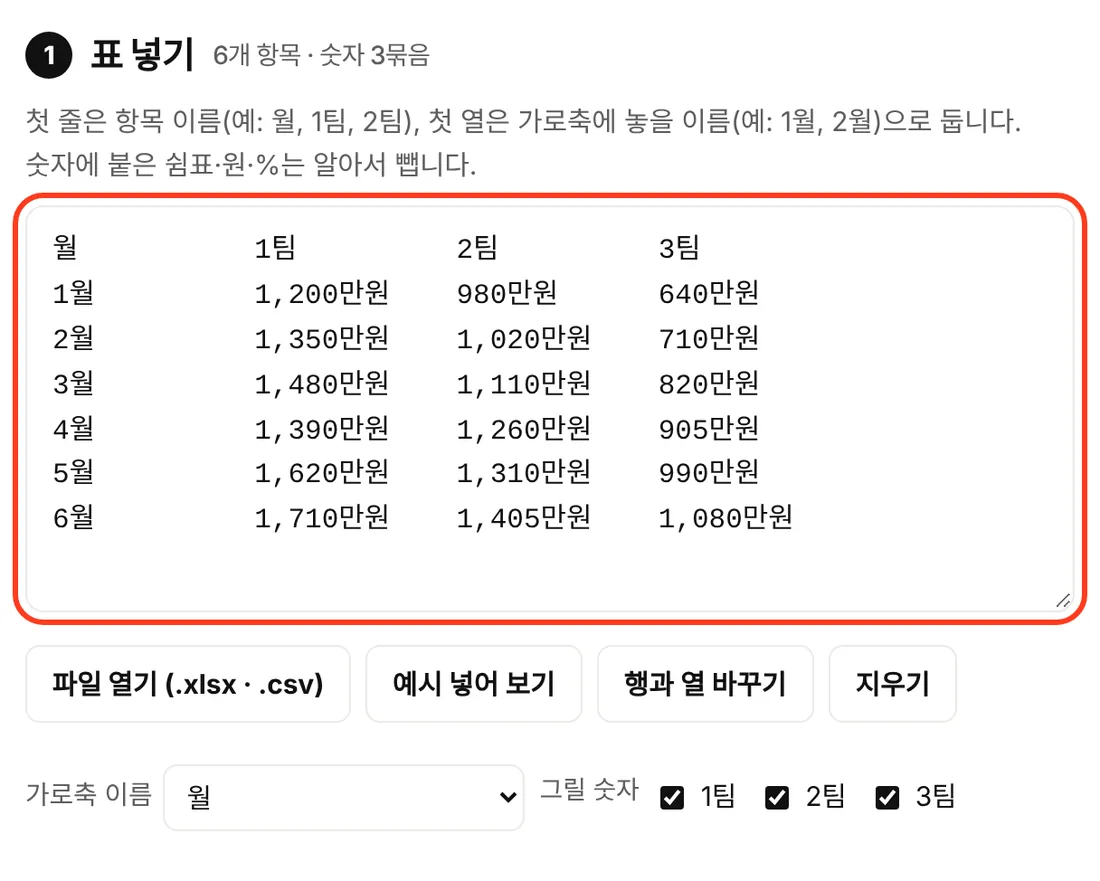
엑셀·구글 시트에서 표를 복사해 붙여 넣거나 .xlsx·.csv 파일을 엽니다. 첫 줄은 항목 이름, 첫 열은 가로축 이름으로 둡니다.
- STEP 2
그릴 숫자를 고릅니다
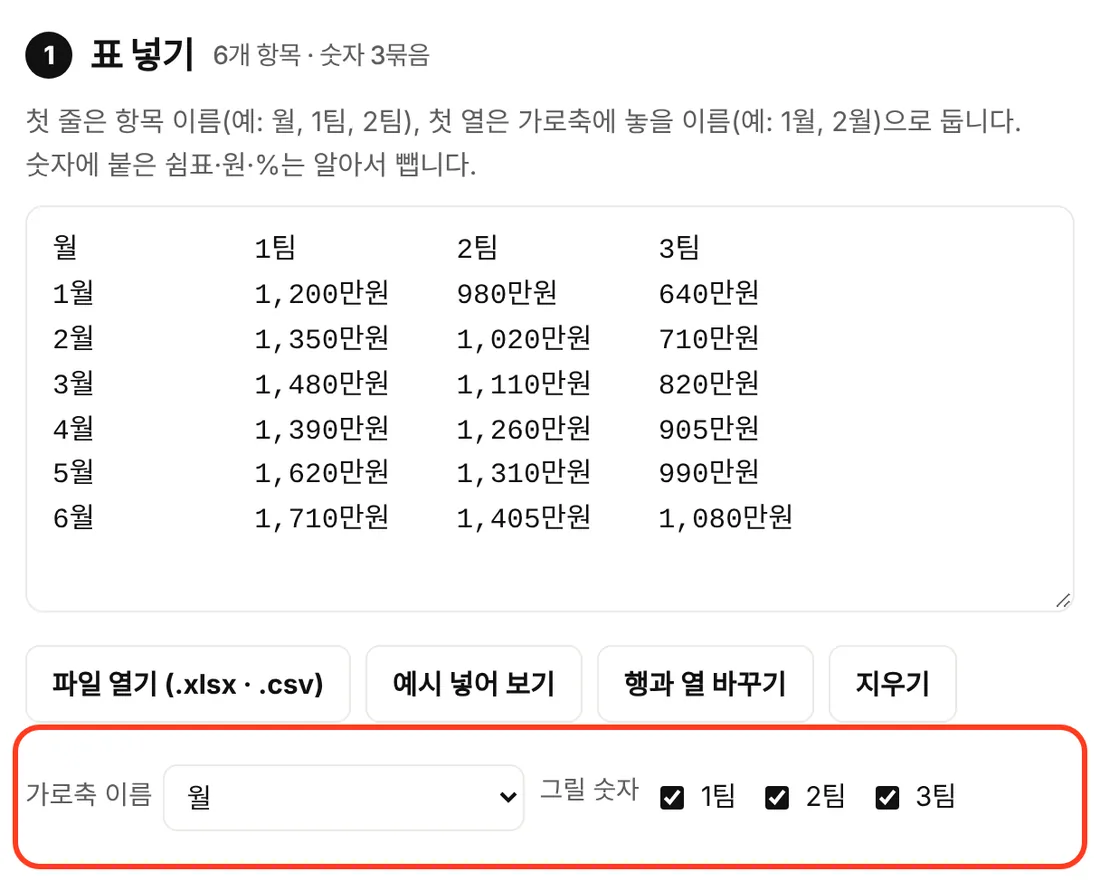
가로축으로 쓸 열과 차트에 넣을 숫자 열을 고릅니다. 행과 열이 뒤바뀌어 있으면 '행과 열 바꾸기'를 누르세요.
- STEP 3
차트 모양을 고릅니다
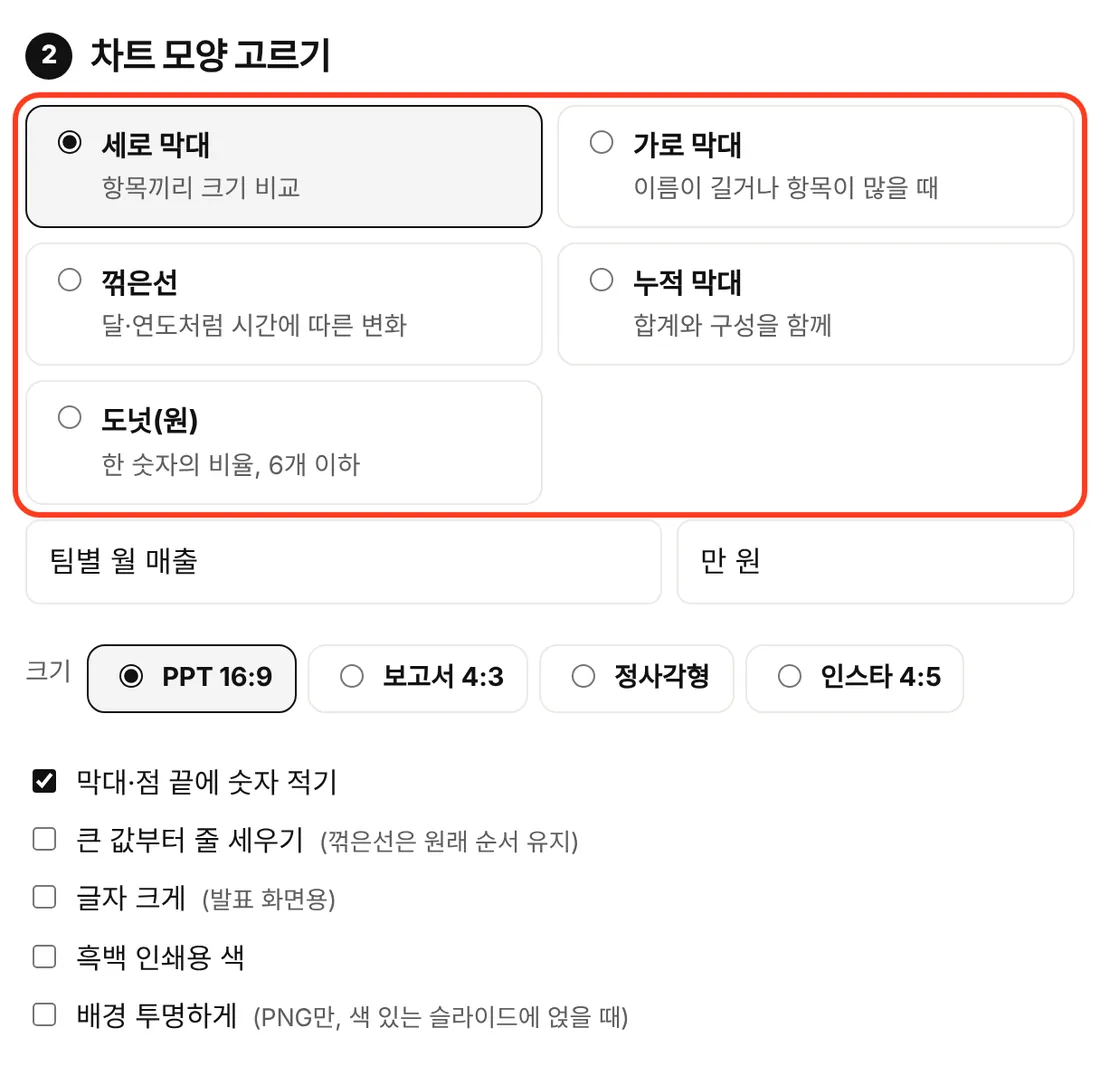
세로 막대·가로 막대·꺾은선·누적 막대·도넛 가운데 고르고 제목과 단위를 적습니다. 크기는 PPT 16:9, 보고서 4:3 등에서 고릅니다.
- STEP 4
그림을 받습니다
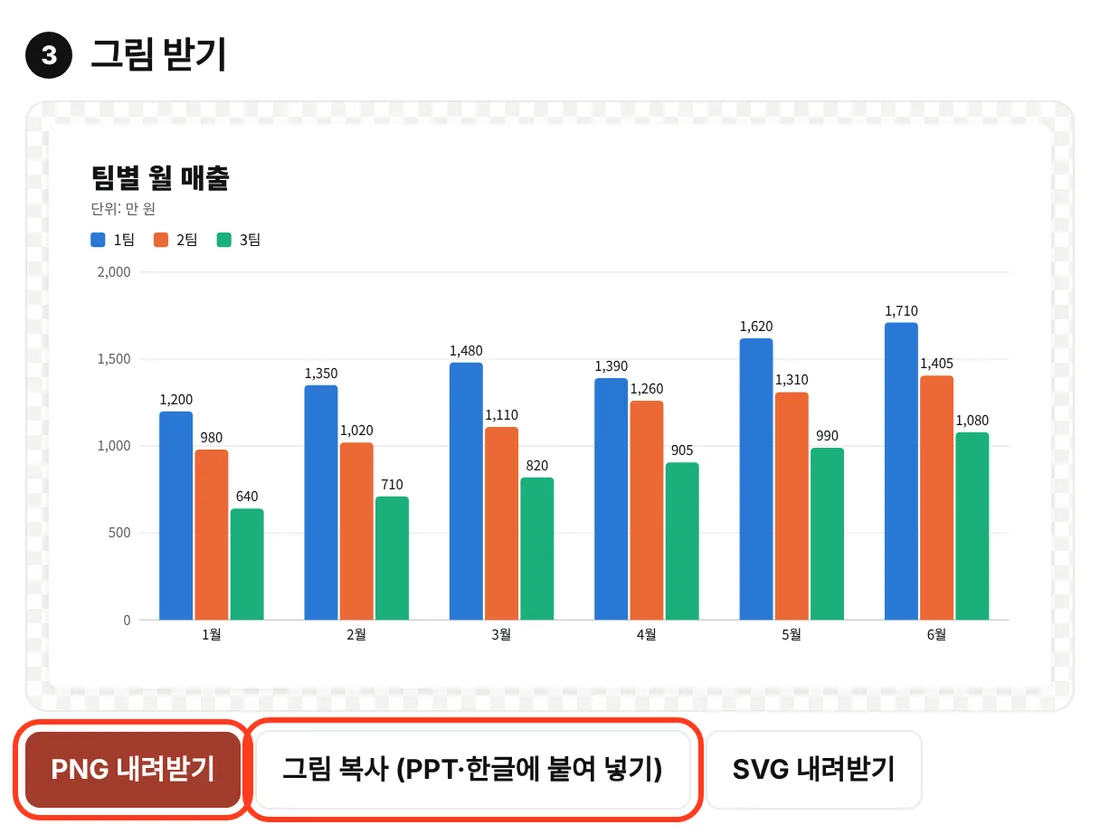
'PNG 내려받기'로 파일을 받거나 '그림 복사'를 눌러 파워포인트·한글에 바로 붙여 넣습니다.
1표 넣기
첫 줄은 항목 이름(예: 월, 1팀, 2팀), 첫 열은 가로축에 놓을 이름(예: 1월, 2월)으로 둡니다. 숫자에 붙은 쉼표·원·%는 알아서 뺍니다.
2차트 모양 고르기
3그림 받기
표를 넣으면 여기에 차트가 그려집니다.
- 숫자 칸의 쉼표, ₩·$ 기호, 원·명·건·% 같은 단위 글자는 빼고 읽습니다. 괄호로 감싼 숫자 (1,200)은 회계식 음수로 봅니다. 빈칸과 '-'는 값이 없는 칸입니다.
- '1.2억', '8,000만'처럼 단위가 섞인 칸은 모두 같은 단위로 바꿔 그리고, 바꾼 단위를 '단위' 칸에 적어 둡니다. 차트를 쓰기 전에 원래 표와 숫자를 한 번 맞춰 보세요.
- 막대는 늘 0에서 시작합니다. 0에서 시작하지 않는 막대는 차이를 실제보다 크게 보이게 하기 때문입니다. 꺾은선은 숫자 범위에 맞춰 세로축을 잡습니다.
- 색은 색각 이상이 있는 사람도 나란한 색을 구별하도록 검사한 순서로 씁니다. 숫자 묶음은 8개까지, 도넛 차트 조각은 6개까지 그리고 나머지는 '기타'로 묶습니다.
- '그림 복사'는 크롬·엣지·사파리에서 됩니다. 복사가 안 되는 브라우저에서는 PNG로 받아 넣으세요.
다음 단계: 같은 표를 AI에 함께 보내려면 엑셀·CSV → 마크다운 표 변환으로 바꿔 붙이면 숫자를 잘못 읽는 일이 줄어듭니다.
다른 파일로 바꾸기
가진 파일(왼쪽)과 바꾸고 싶은 결과(위)가 만나는 칸을 누르면 그 도구로 갑니다. 모두 설치·가입 없이 브라우저 안에서 처리합니다.
| 가진 파일 \ 바꿀 결과 | 사진JPG·PNG | 텍스트·마크다운 | 마크다운 표 | 차트 그림 | |
|---|---|---|---|---|---|
| 사진JPG·PNG·WebP | JPG → PDF | 용량 줄이기·크기 자르기 | 사진 속 글자 → 텍스트 | – | – |
| 아이폰 사진HEIC | HEIC → PDF | HEIC → JPG | 사진 속 글자 → 텍스트 | – | – |
| 합치기·나누기·쪽 뽑기 | PDF → JPG·PNG | PDF → 텍스트 | – | – | |
| 한글 문서HWP·HWPX | 한글에서 '파일 → PDF로 저장하기' | – | HWP → 텍스트 | HWP 속 표 → 마크다운 표 | – |
| 워드 문서DOCX | 워드에서 '다른 이름으로 저장 → PDF' | – | DOCX → 텍스트 | 워드 속 표 → 마크다운 표 | – |
| 파워포인트PPTX | 파워포인트에서 '다른 이름으로 저장 → PDF' | 파워포인트에서 '내보내기 → JPEG' | PPTX → 텍스트 | – | – |
| 엑셀 표XLSX·CSV·복사한 칸 | – | – | – | 엑셀 → 마크다운 표 | 표 → 차트 그림 |
| 화면 캡처 글자가 든 사진 | 캡처 → PDF | 용량 줄이기·크기 자르기 | 이미지 → 텍스트(OCR) | – | – |
자주 묻는 질문
엑셀 표로 차트를 만들려면요?
엑셀에서 표를 드래그해 복사(Ctrl+C)한 뒤 첫 칸에 붙여 넣으면 바로 그려집니다. .xlsx·.csv 파일을 '파일 열기'로 열어도 되고, 시트가 여럿이면 시트를 고를 수 있습니다.
챗GPT가 준 표로도 되나요?
됩니다. 답에 있는 마크다운 표(| 기호로 칸을 나눈 표)를 그대로 복사해 붙여 넣으면 칸을 읽어 차트를 만듭니다.
파워포인트에 넣으려면 어떻게 하나요?
크기에서 'PPT 16:9'를 고르고 '그림 복사'를 누른 뒤 슬라이드에서 붙여 넣으세요. 복사가 안 되면 'PNG 내려받기'로 받은 파일을 '삽입 → 그림'으로 넣습니다. 받는 PNG는 1920×1080처럼 화면보다 두 배 큰 크기라 확대해도 또렷합니다.
표가 서버로 올라가나요?
올라가지 않습니다. 표를 읽고 차트를 그리는 일은 모두 이 브라우저 안에서 합니다.
막대 차트와 꺾은선 차트는 언제 쓰나요?
팀별·제품별처럼 서로 다른 항목의 크기를 비교할 때는 막대, 1월·2월·3월처럼 시간에 따라 어떻게 바뀌는지 볼 때는 꺾은선이 알맞습니다. 전체 중 차지하는 비율 하나를 보여 줄 때만 도넛을 쓰세요.