
AI 답변 서식 정리기 (마크다운 기호 지우기)
챗GPT·클로드·제미나이 답을 복사 버튼으로 가져와 카톡이나 한글에 붙이면 **, #, |---| 같은 기호가 그대로 남습니다. 여기에 붙여 넣으면 기호를 지우고 제목·목록·표를 붙일 곳에 맞게 정리합니다.
챗GPT·클로드·제미나이 답을 다른 곳에 붙였을 때 생기는 **, #, | 같은 기호를 지우고, 붙일 곳에 맞는 모양으로 바꿔 주는 도구입니다.
이럴 때 씁니다- AI가 써 준 보고서·메일을 카톡이나 문자로 보낼 때
- AI 답 속 표를 한글·워드 문서에 표 그대로 넣고 싶을 때
- AI가 만든 표를 엑셀 칸에 나눠 붙이고 싶을 때
- STEP 1
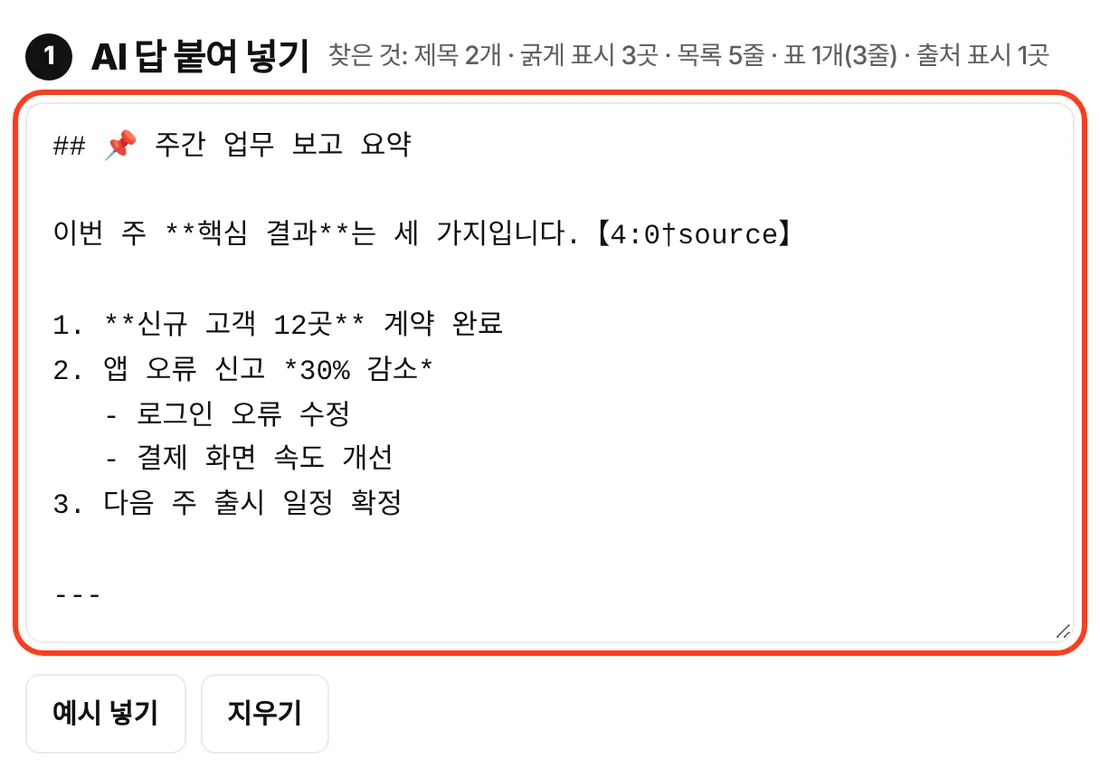
AI 답을 붙여 넣습니다
AI 답 아래 복사 버튼을 누르고 첫 칸에 붙여 넣습니다(Ctrl+V). 처음이라면 '예시 넣기'를 눌러 어떻게 바뀌는지 먼저 보세요.
- STEP 2
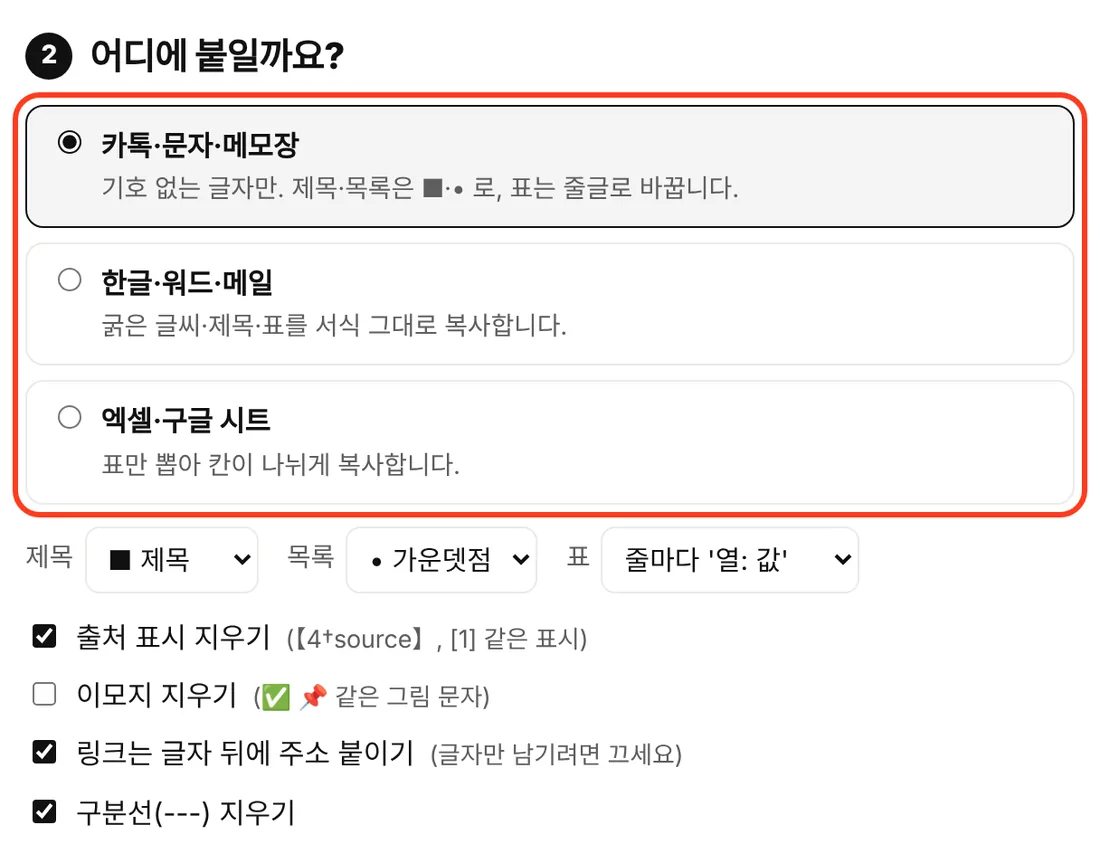
어디에 붙일지 고릅니다
카톡·문자에 보낼 글이면 첫째, 한글·워드·메일이면 둘째, 엑셀이면 셋째를 고릅니다. 고르는 순간 결과가 바로 바뀝니다.
- STEP 3
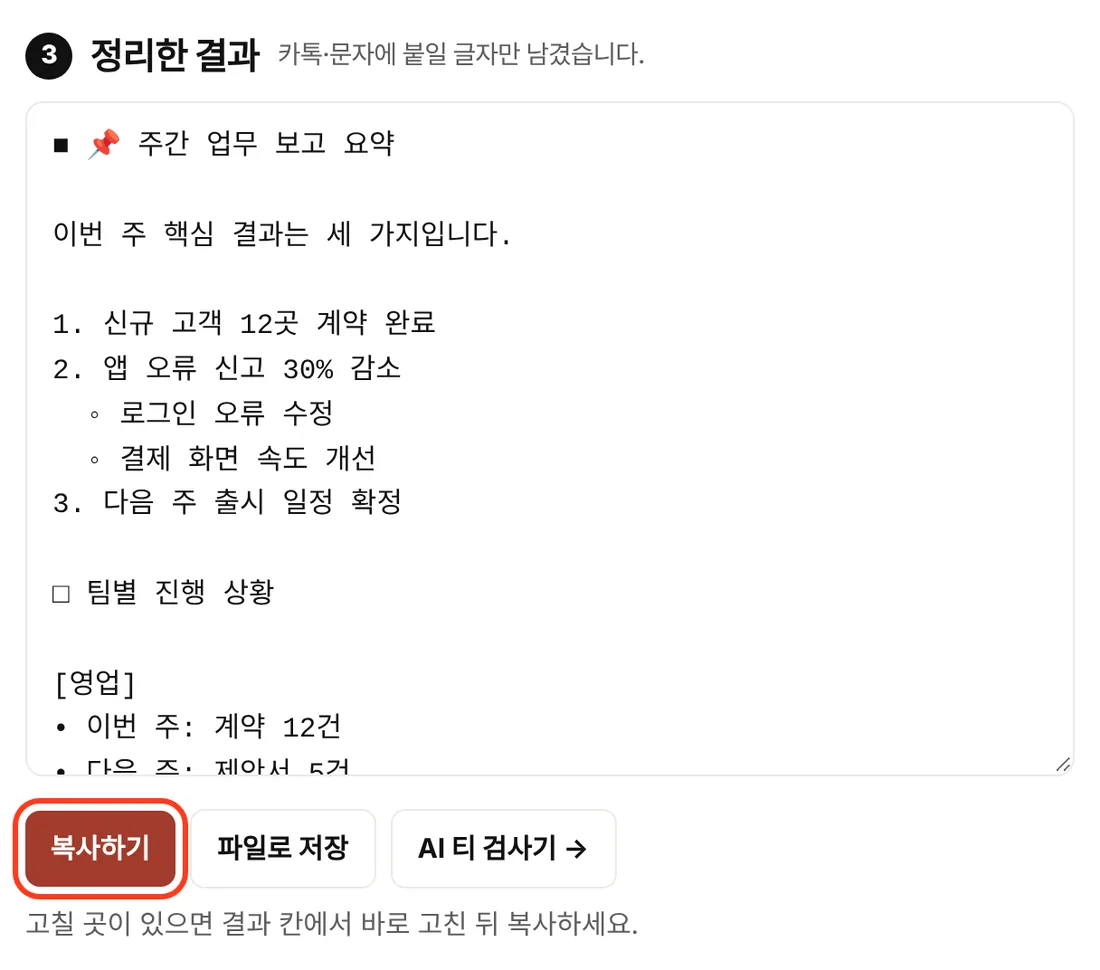
결과를 확인하고 복사합니다
기호가 사라진 글이 아래에 나옵니다. 고칠 곳이 있으면 결과 칸에서 바로 고친 뒤 '복사하기'를 누르세요.
- STEP 4
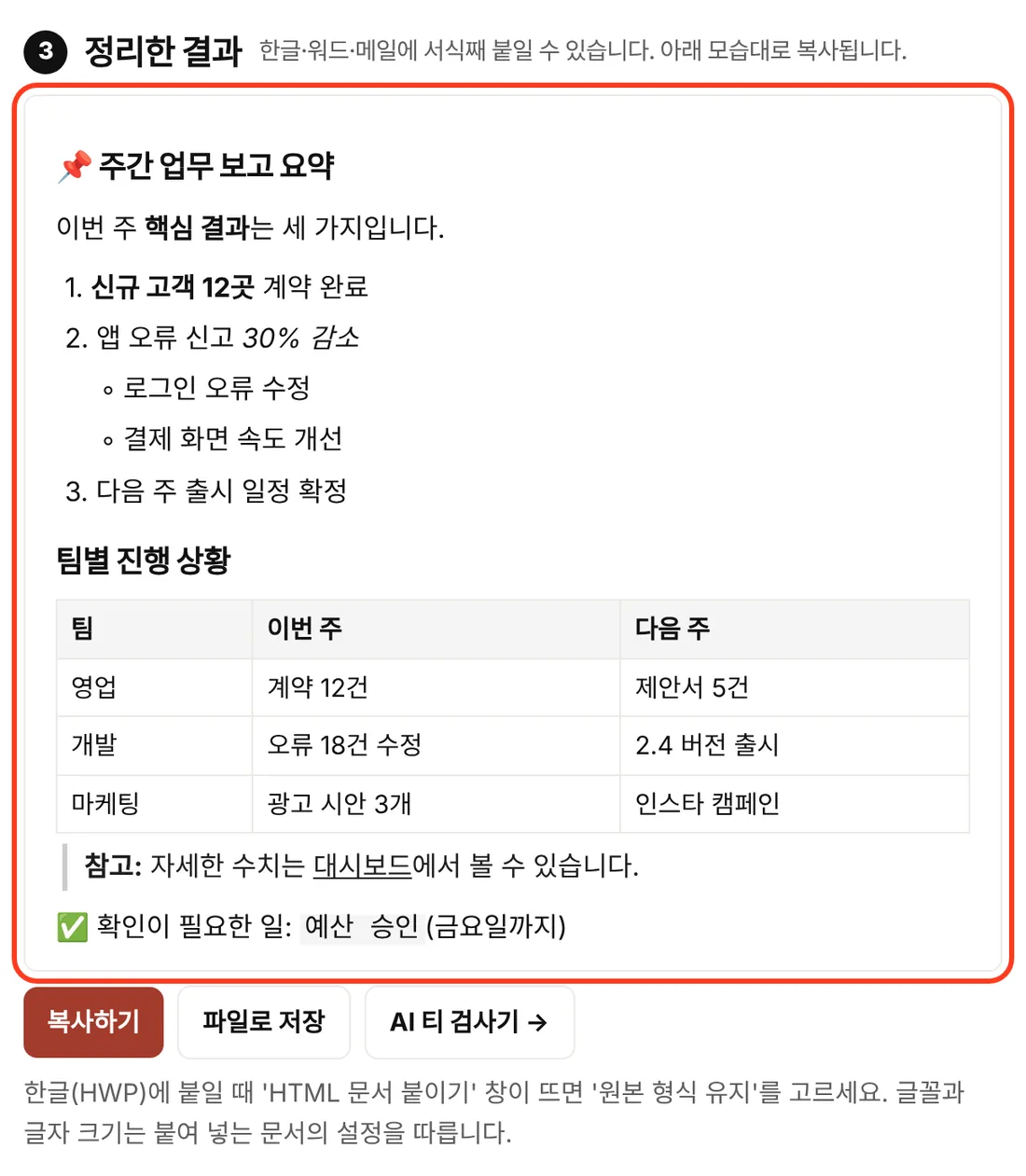
한글·워드에는 서식째 붙습니다
'한글·워드·메일'을 고르면 굵은 글씨와 표가 보이는 모습 그대로 복사됩니다. 문서에 붙여 넣으면 표가 칸이 나뉜 표로 들어갑니다.
- STEP 5
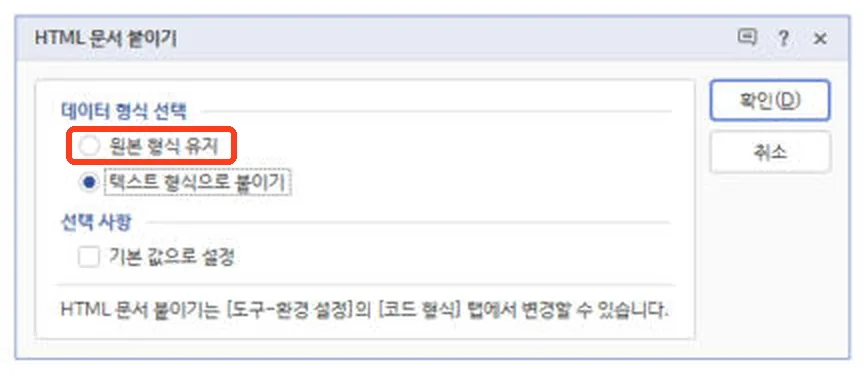
한글은 '원본 형식 유지'를 고릅니다
한글(HWP)에서 Ctrl+V를 누르면 이 창이 뜹니다. '원본 형식 유지'를 고르고 확인을 누르세요. 기본으로 골라진 '텍스트 형식으로 붙이기'는 표가 글자로만 들어갑니다.
- AI 답 아래의 복사 버튼은 마크다운이라는 형식으로 복사합니다.
**굵게**,# 제목,- 목록같은 기호로 모양을 적는 방식이라, 마크다운을 모르는 카톡·문자·한글에 붙이면 기호가 글자로 보입니다. - '한글·워드·메일'은 서식이 있는 글로 복사합니다. 워드·구글 문서·지메일에는 붙이면 굵은 글씨와 표가 그대로 들어갑니다. 한글(HWP)은 붙여 넣을 때 'HTML 문서 붙이기' 창이 뜹니다. 여기서 '원본 형식 유지'를 고르고 확인을 누르세요. 기본으로 골라진 '텍스트 형식으로 붙이기'는 표가 글자로만 들어갑니다.
- 한글에서 📌 같은 이모지는 네모(□)로 보일 수 있습니다. 한글에 붙일 글이면 '이모지 지우기'를 켜세요.
- 수식(
\frac,\times)은 자주 쓰는 기호만 바꿉니다. 복잡한 수식은 그대로 남으니 직접 확인하세요.
함께 쓰면 좋은 도구: AI 티 검사기 (붙이기 전에 AI가 쓴 티 나는 표현 찾기) · 글자 수·토큰 세기
자주 묻는 질문
챗GPT 답을 카톡에 붙이면 왜 별표(**)가 생기나요?
챗GPT 답 아래의 복사 버튼은 글자 모양을 기호로 적은 마크다운으로 복사합니다. 별표 두 개(**)는 굵게, #는 제목, -는 목록이라는 뜻인데 카톡은 이 기호를 읽지 못해 글자로 보여 줍니다. 여기에 붙이면 기호를 지운 글로 바꿔 줍니다.
한글(HWP)에 붙이면 표가 표로 들어가나요?
들어갑니다. '한글·워드·메일'을 고르고 복사한 뒤 한글에서 Ctrl+V를 누르면 'HTML 문서 붙이기' 창이 뜹니다. '원본 형식 유지'를 고르고 확인을 누르면 칸이 나뉜 표로 들어갑니다(한글 2018에서 확인). 매번 고르기 귀찮다면 그 창의 '기본 값으로 설정'을 켜 두면 됩니다.
글이 서버로 가나요?
가지 않습니다. 정리는 이 브라우저 안에서만 합니다. 마크다운을 읽는 프로그램(marked, MIT)만 처음 한 번 SHIFT 서버에서 받아 옵니다.
클로드·제미나이 답도 되나요?
됩니다. 클로드·제미나이·퍼플렉시티 같은 AI도 복사 버튼을 누르면 마크다운으로 복사하는 경우가 많아 같은 방법으로 정리할 수 있습니다.
처음부터 기호 없이 답하게 할 수는 없나요?
질문 끝에 "마크다운 기호(**, #, 표) 없이 일반 글로 답해 주세요"라고 적으면 대부분 기호를 줄여 답합니다. 다만 긴 답에서는 다시 섞이는 일이 많아, 붙이기 전에 한 번 정리하는 편이 확실합니다.