
프롬프트 비교 (바뀐 부분 표시)
고치기 전과 고친 뒤의 프롬프트를 나란히 놓으면 더한 말은 초록, 뺀 말은 빨강으로 표시합니다. 답이 왜 달라졌는지 찾거나, 팀원이 고친 프롬프트에서 무엇이 바뀌었는지 볼 때 씁니다.
고치기 전과 고친 뒤의 프롬프트(또는 아무 글 두 개)를 나란히 놓고, 더한 말은 초록·뺀 말은 빨강으로 표시해 주는 도구입니다.
이럴 때 씁니다- 프롬프트를 고쳤더니 답이 달라져서 무엇을 바꿨는지 찾을 때
- 팀원이 고친 프롬프트·문서에서 바뀐 곳만 보고 싶을 때
- 자기소개서 고친 본을 이전 본과 비교할 때
- STEP 1
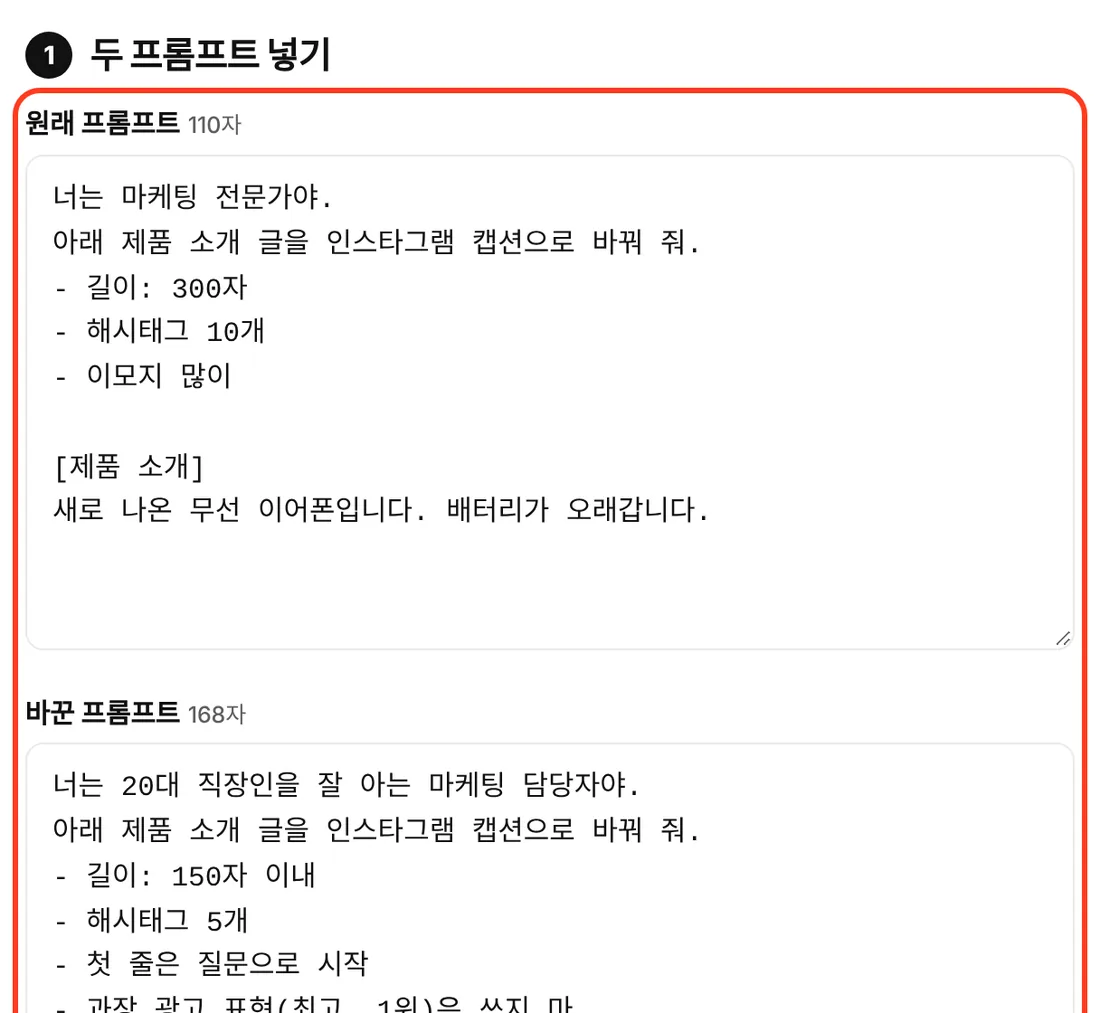
두 글을 넣습니다
왼쪽에 원래 글, 오른쪽에 바꾼 글을 붙여 넣습니다. '예시 넣기'로 먼저 모양을 볼 수 있습니다.
- STEP 2
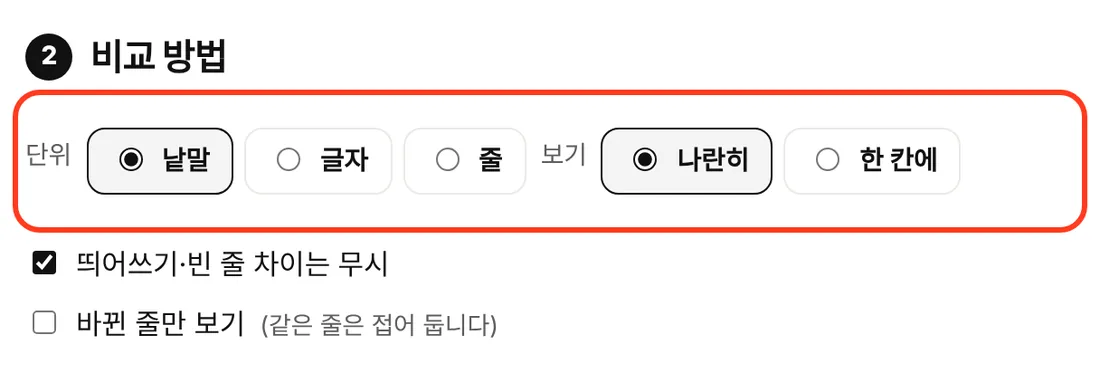
비교 방법을 고릅니다
보통은 '낱말'이면 충분합니다. 조사 한 글자까지 보려면 '글자', 긴 글은 '줄'로 먼저 보세요.
- STEP 3
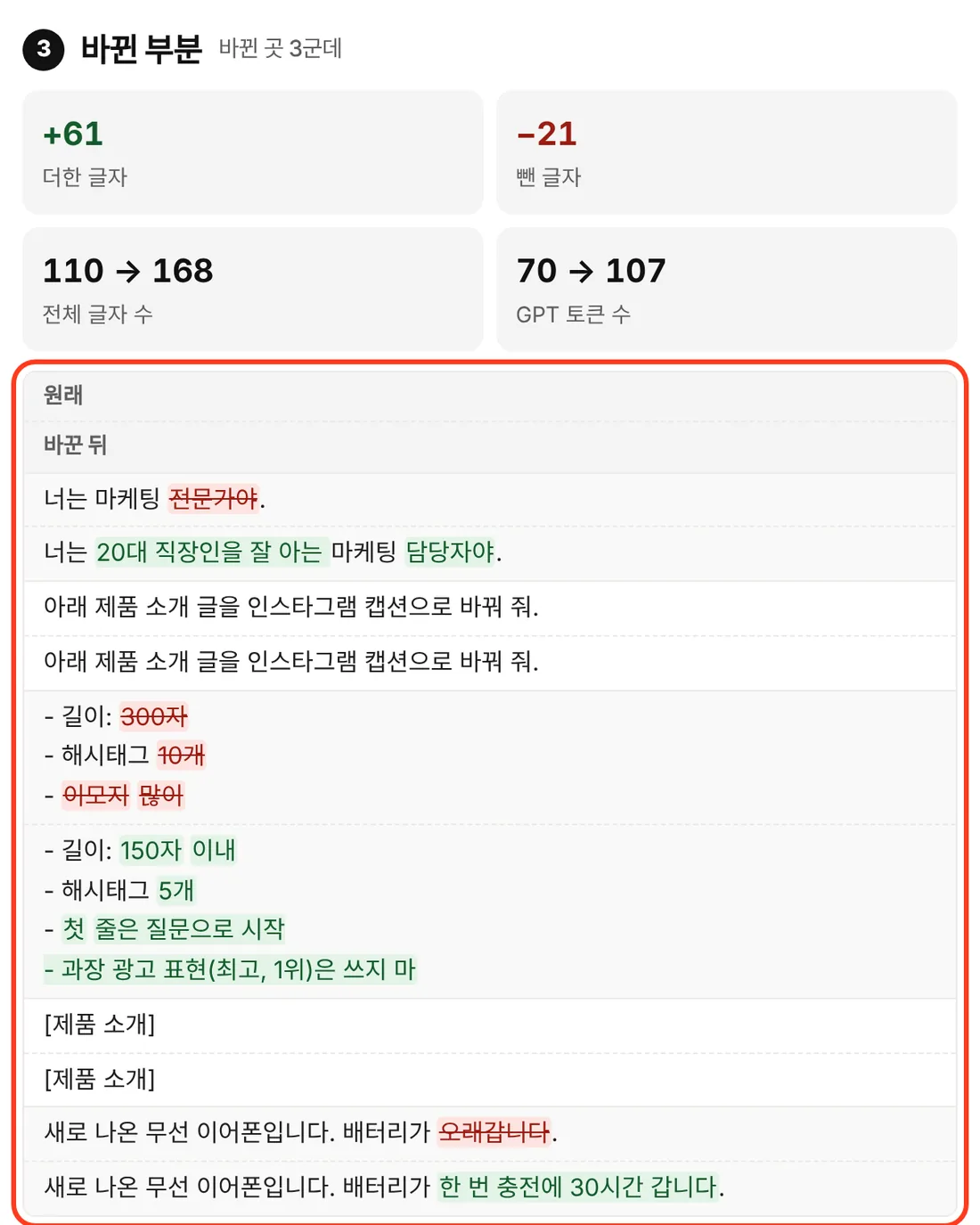
바뀐 곳을 봅니다
초록은 더한 말, 빨강 줄은 뺀 말입니다. 위 숫자 칸에서 더하고 뺀 글자 수와 토큰 수가 어떻게 바뀌었는지 볼 수 있습니다.
- STEP 4
바뀐 내용을 공유합니다
'바뀐 내용 복사'는 [+더한 말] [-뺀 말] 표시를 넣은 글로 복사합니다. 메신저로 팀원에게 무엇을 고쳤는지 알릴 때 붙여 넣으세요.
1두 프롬프트 넣기
2비교 방법
3바뀐 부분 두 칸에 글을 넣으면 바로 비교합니다.
'바뀐 내용 복사'는 [+더한 말] [-뺀 말] 표시를 넣은 글로 복사합니다. 메신저로 팀원에게 무엇을 고쳤는지 알릴 때 붙여 넣으세요.
- '낱말'은 띄어쓰기로 나눈 덩어리끼리 비교합니다. '보고서를'이 '보고서는'으로 바뀌면 낱말 전체가 바뀐 것으로 나오니, 조사 한 글자까지 보려면 '글자'를 고르세요.
- 같은 말을 다른 자리로 옮기면 한쪽에서 빼고 다른 쪽에 더한 것으로 표시됩니다.
- 토큰 수는 GPT(o200k) 기준입니다. 클로드·제미나이는 세는 방법이 달라 조금 다를 수 있습니다.
함께 쓰면 좋은 도구: 문서 비교(한글·워드·PDF 파일) · 프롬프트 만들기 · 글자 수·토큰 세기 · 복붙 프롬프트 모음
자주 묻는 질문
프롬프트를 왜 비교하나요?
프롬프트를 몇 번 고치다 보면 어느 문장 때문에 답이 좋아졌는지 잊기 쉽습니다. 고치기 전과 뒤를 나란히 놓으면 바뀐 말이 한눈에 보여, 잘 먹힌 지시를 다음 프롬프트에도 그대로 쓸 수 있습니다.
글이 서버로 가나요?
가지 않습니다. 비교는 이 브라우저 안에서만 합니다. 토큰을 세는 프로그램(gpt-tokenizer, MIT)만 처음 한 번 SHIFT 서버에서 받아 옵니다.
프롬프트 말고 다른 글도 비교할 수 있나요?
됩니다. 자기소개서 고친 본, 계약서 문구처럼 두 글의 차이를 보고 싶은 글이면 무엇이든 넣을 수 있습니다. 한글·워드·PDF 파일째 비교하고 바뀐 곳 목록까지 받으려면 문서 비교를 쓰세요.
아주 긴 글도 되나요?
수만 자 길이도 비교할 수 있습니다. 다만 두 글이 거의 다 다르면 표시가 많아 읽기 어려우니 '줄' 단위로 먼저 보고 바뀐 곳을 좁히세요.