
문서 비교 (두 파일에서 바뀐 곳 찾기)
계약서·보고서의 원본과 수정본을 넣으면 바뀐 곳을 색으로 표시하고, 바뀐 곳을 목록으로 정리합니다. 한글(HWP·HWPX)·워드·PDF 파일을 바로 넣을 수 있고, 금액·날짜처럼 숫자가 바뀐 곳은 따로 표시합니다.
계약서·보고서의 원본과 수정본, 두 파일에서 바뀐 곳을 찾아 색으로 표시하고 목록으로 정리하는 도구입니다. 파일은 서버에 올라가지 않습니다.
이럴 때 씁니다- 상대가 보내온 계약서 수정본에서 무엇이 바뀌었는지 볼 때
- 보고서·제안서의 지난 판과 이번 판을 비교할 때
- AI가 고쳐 준 글에서 바뀐 곳만 확인하고 싶을 때
- STEP 1
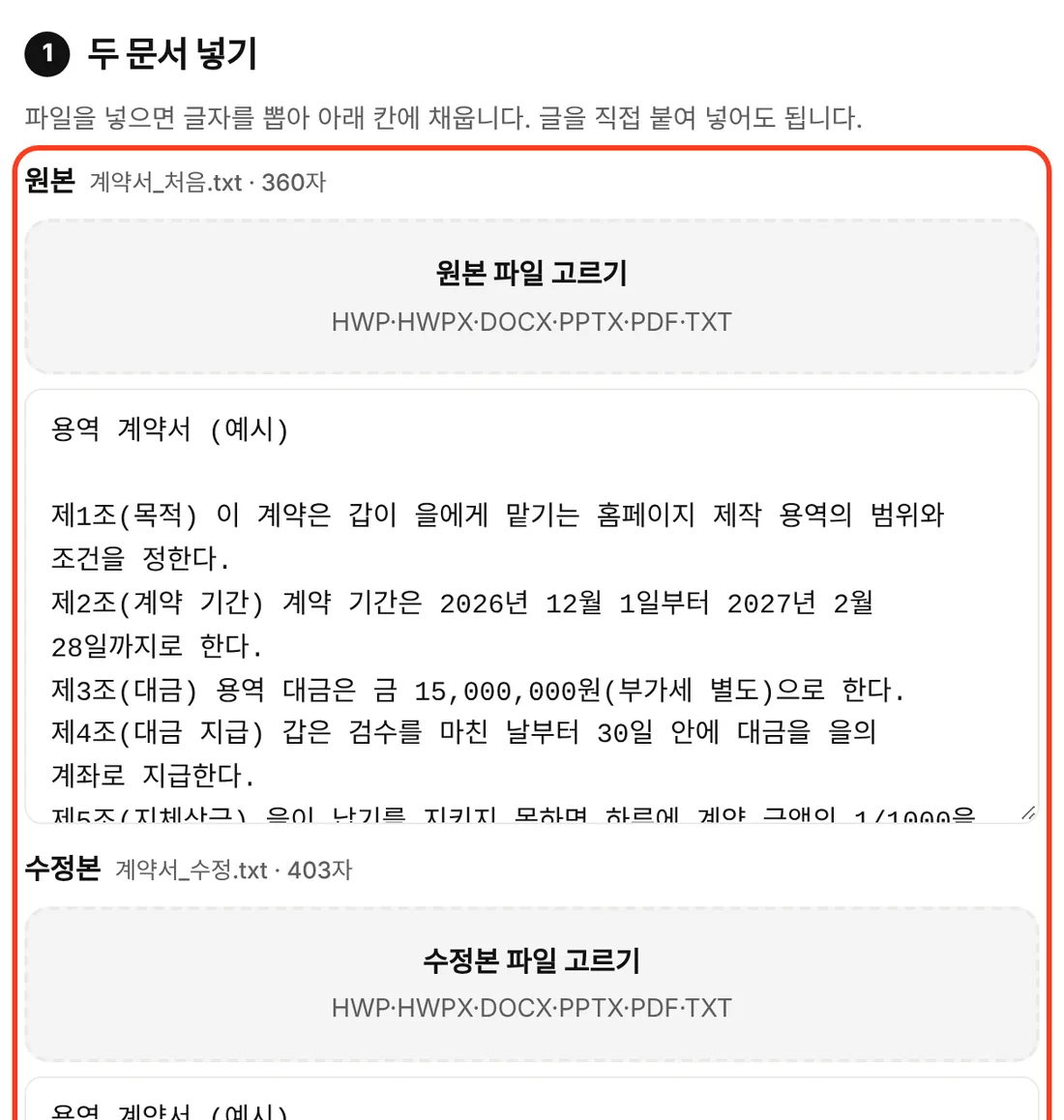
두 문서를 넣습니다
왼쪽에 원본, 오른쪽에 수정본 파일을 넣습니다. 한글·워드·PDF를 섞어 넣어도 되고, 글을 바로 붙여 넣어도 됩니다.
- STEP 2
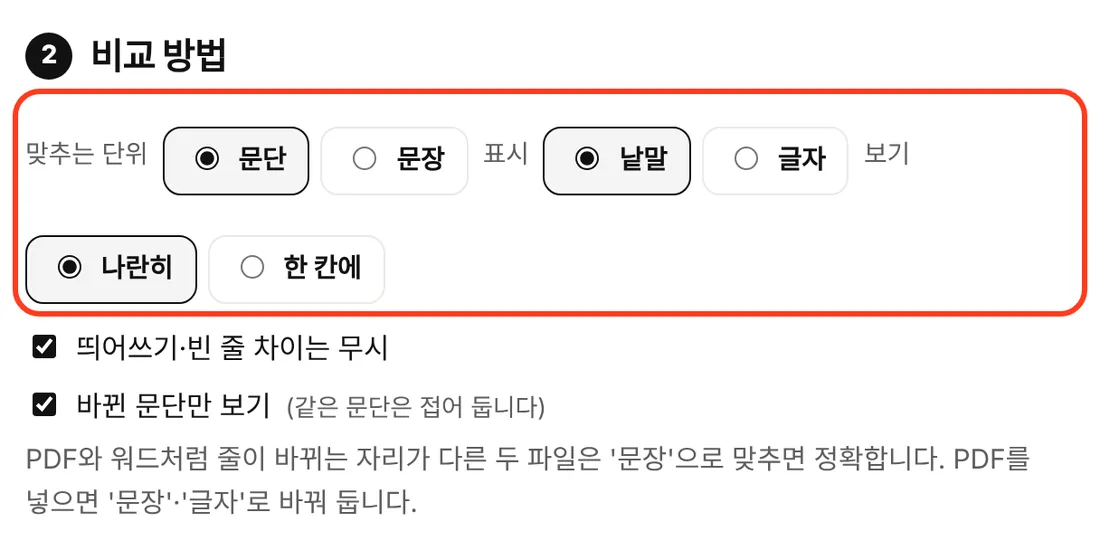
비교 방법을 고릅니다
보통은 그대로 두면 됩니다. PDF처럼 줄이 바뀌는 자리가 다른 파일은 '문장'으로, 조사 한 글자까지 보려면 '글자'로 고릅니다.
- STEP 3
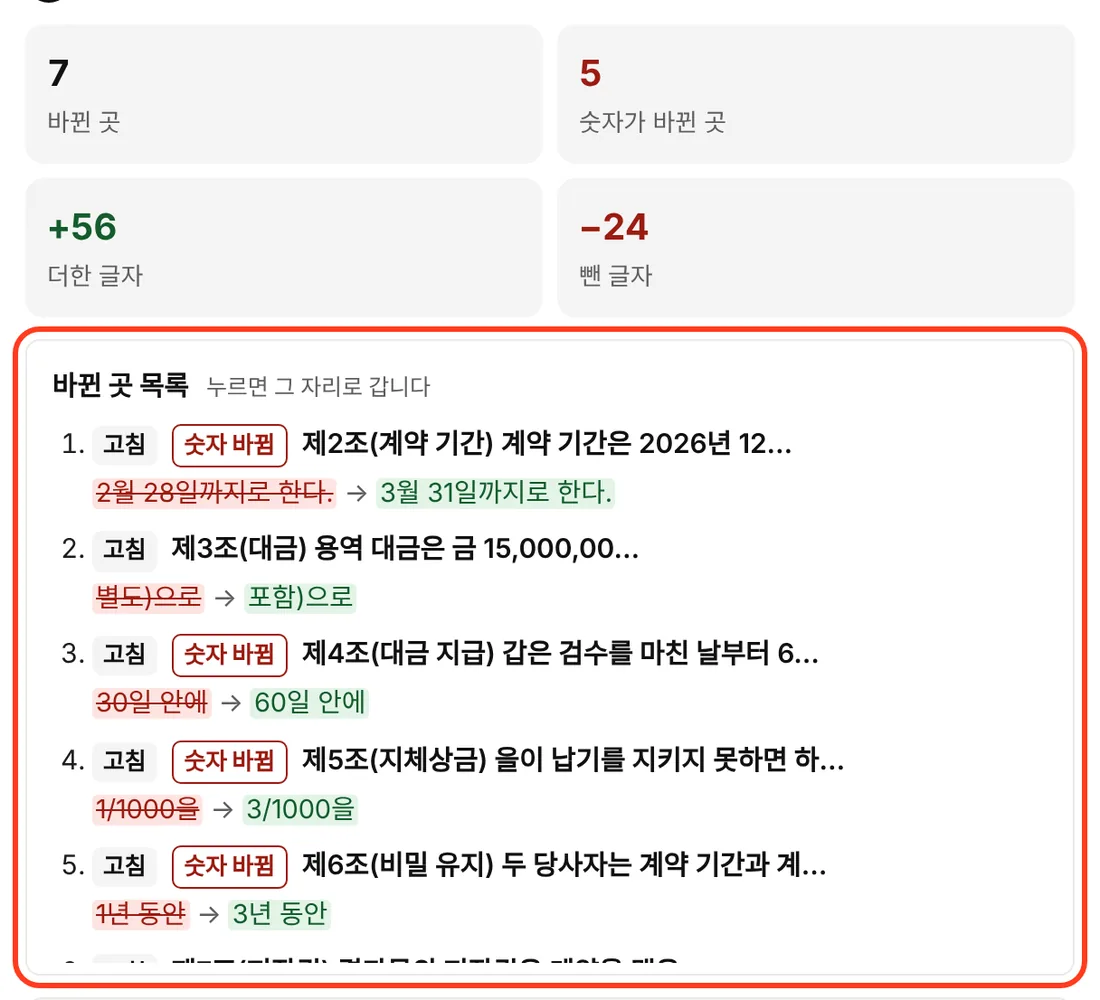
바뀐 곳 목록을 봅니다
더함·뺌·고침과 바뀐 말이 한 줄씩 나옵니다. 금액·날짜처럼 숫자가 바뀐 곳에는 '숫자 바뀜'이 붙습니다.
- STEP 4
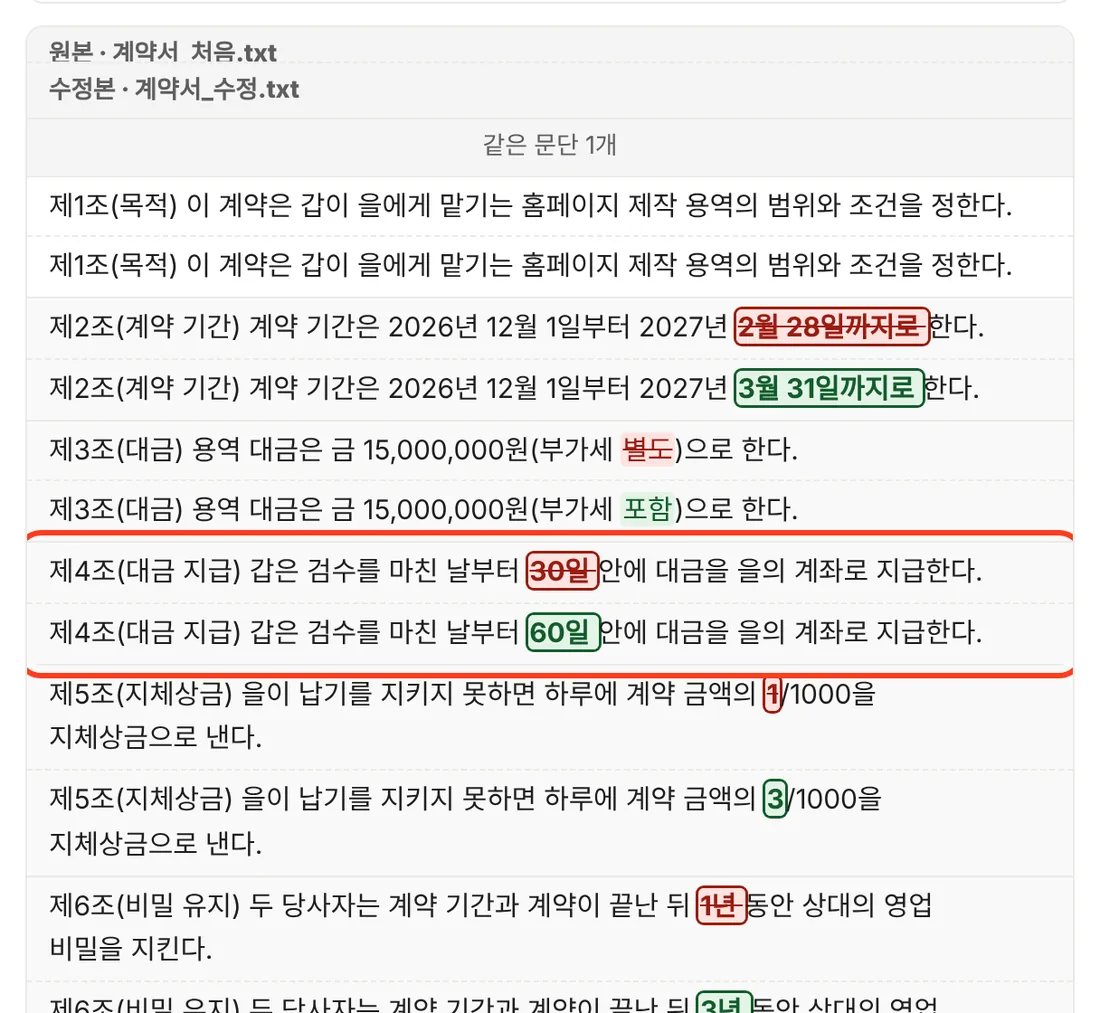
본문에서 바뀐 자리를 확인합니다
목록을 누르면 본문의 그 자리로 갑니다. 초록은 더한 말, 빨강 줄은 뺀 말입니다.
- STEP 5
목록을 복사하거나 PDF로 남깁니다
'바뀐 곳 목록 복사'로 메신저에 붙이거나, '인쇄·PDF로 저장'으로 비교 결과를 파일로 남깁니다.
1두 문서 넣기
파일을 넣으면 글자를 뽑아 아래 칸에 채웁니다. 글을 직접 붙여 넣어도 됩니다.
2비교 방법
PDF와 워드처럼 줄이 바뀌는 자리가 다른 두 파일은 '문장'으로 맞추면 정확합니다. PDF를 넣으면 '문장'·'글자'로 바꿔 둡니다.
3바뀐 곳 두 문서를 넣으면 바로 비교합니다.
'인쇄·PDF로 저장'을 누른 뒤 프린터에서 'PDF로 저장'을 고르면 바뀐 곳 목록과 표시한 본문을 PDF 한 파일로 남길 수 있습니다.
- 글자만 비교합니다. 글꼴·색·표 칸 너비 같은 서식 차이와 그림은 비교하지 않습니다.
- 표는 칸을 ' | '로 이어 한 줄로 비교합니다. 칸 하나가 바뀌면 그 줄이 바뀐 곳으로 나옵니다.
- 스캔한 PDF처럼 글자가 그림으로 들어 있는 파일은 글자를 뽑을 수 없습니다. 사진 속 글자 뽑기로 먼저 글자를 뽑아 붙여 넣으세요.
- 이 도구는 바뀐 곳을 찾아 줄 뿐 계약 내용이 유리한지 판단하지 않습니다. 중요한 계약은 전문가와 함께 확인하세요.
함께 쓰면 좋은 도구: 개인정보 자동 가리기 · 한글·워드·PPT 글자 뽑기 · 프롬프트 비교
자주 묻는 질문
계약서 파일이 서버로 가나요?
가지 않습니다. 파일을 여는 일과 비교하는 일 모두 이 브라우저 안에서만 합니다. 글자를 뽑는 프로그램(JSZip·PDF.js)만 처음 한 번 SHIFT 서버에서 받아 옵니다.
한글(HWP) 파일끼리도 비교할 수 있나요?
됩니다. HWP·HWPX를 한글 프로그램 없이 읽습니다. 한글 파일과 워드 파일, 한글 파일과 PDF처럼 형식이 다른 두 파일도 비교할 수 있습니다.
워드 '변경 내용 추적'과 무엇이 다른가요?
변경 내용 추적은 고치는 사람이 기능을 켜 두어야 남습니다. 이 도구는 기록이 없는 두 파일을 나중에 비교합니다. 상대가 보내온 수정본에서 말없이 바뀐 곳을 찾을 때 씁니다.
'숫자 바뀜'은 무엇인가요?
바뀐 말에 숫자가 들어 있으면 목록에 '숫자 바뀜' 표시를 붙이고 본문에 굵은 테두리를 칩니다. 금액·기한·비율·조항 번호처럼 놓치면 안 되는 곳을 먼저 보라는 뜻입니다.
아주 긴 문서도 되나요?
수백 쪽 문서도 비교할 수 있습니다. 두 문서가 거의 다르면 바뀐 곳이 너무 많아지니, 같은 문서의 두 판을 넣을 때 가장 쓸모가 있습니다.