
JPG → PDF 변환 (사진 여러 장을 PDF 한 파일로)
JPG·PNG·WebP 사진과 아이폰 HEIC 사진을 PDF로 바꿉니다. 여러 장을 고른 순서대로 한 파일에 담고, A4 크기·여백·용량을 골라 서류 제출용 PDF를 만들 수 있습니다. 사진은 서버에 올리지 않고 이 브라우저 안에서만 처리합니다.
사진 여러 장을 고른 순서대로 PDF 한 파일로 묶는 도구입니다. 사진은 서버에 올라가지 않습니다.
이럴 때 씁니다- 서류·영수증을 휴대폰으로 찍어 PDF 한 파일로 제출해야 할 때
- 화면 캡처 여러 장을 보고서용 PDF로 묶을 때
- 아이폰 HEIC 사진을 바로 PDF로 만들고 싶을 때
- STEP 1
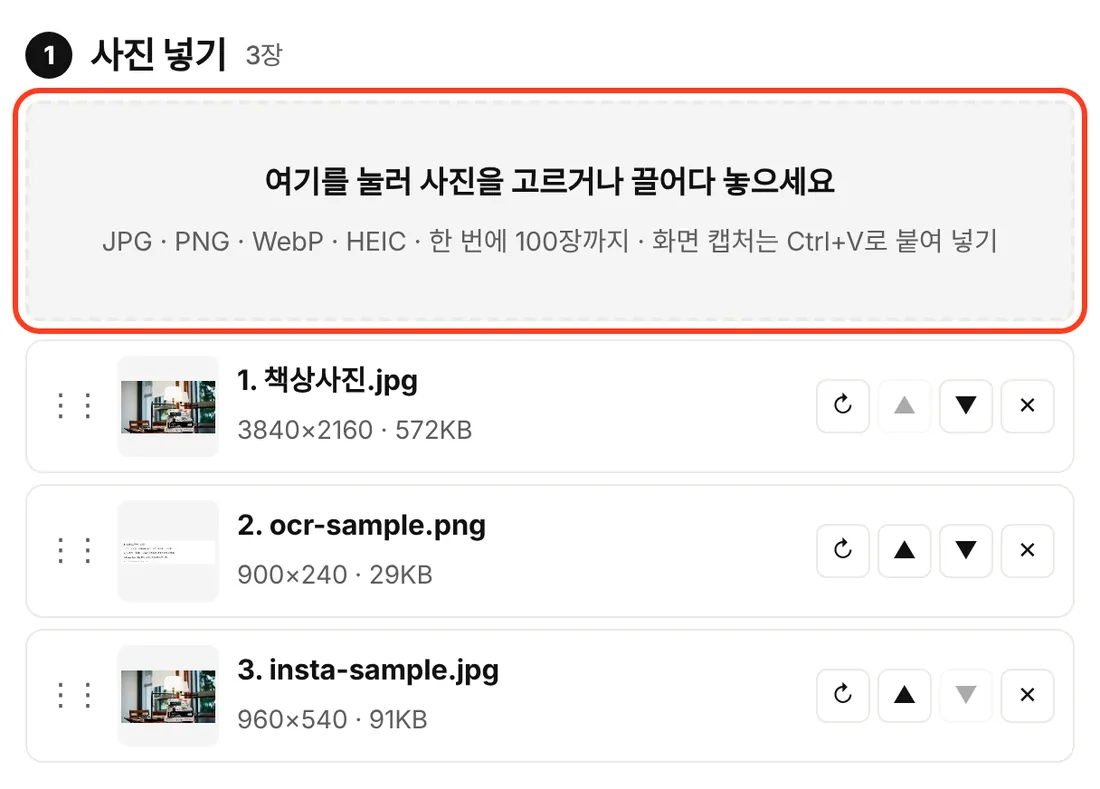
사진을 넣습니다
JPG·PNG·WebP·HEIC 사진을 끌어다 놓거나 눌러서 고릅니다. 화면 캡처는 이 페이지에서 Ctrl+V로 붙여 넣어도 됩니다.
- STEP 2
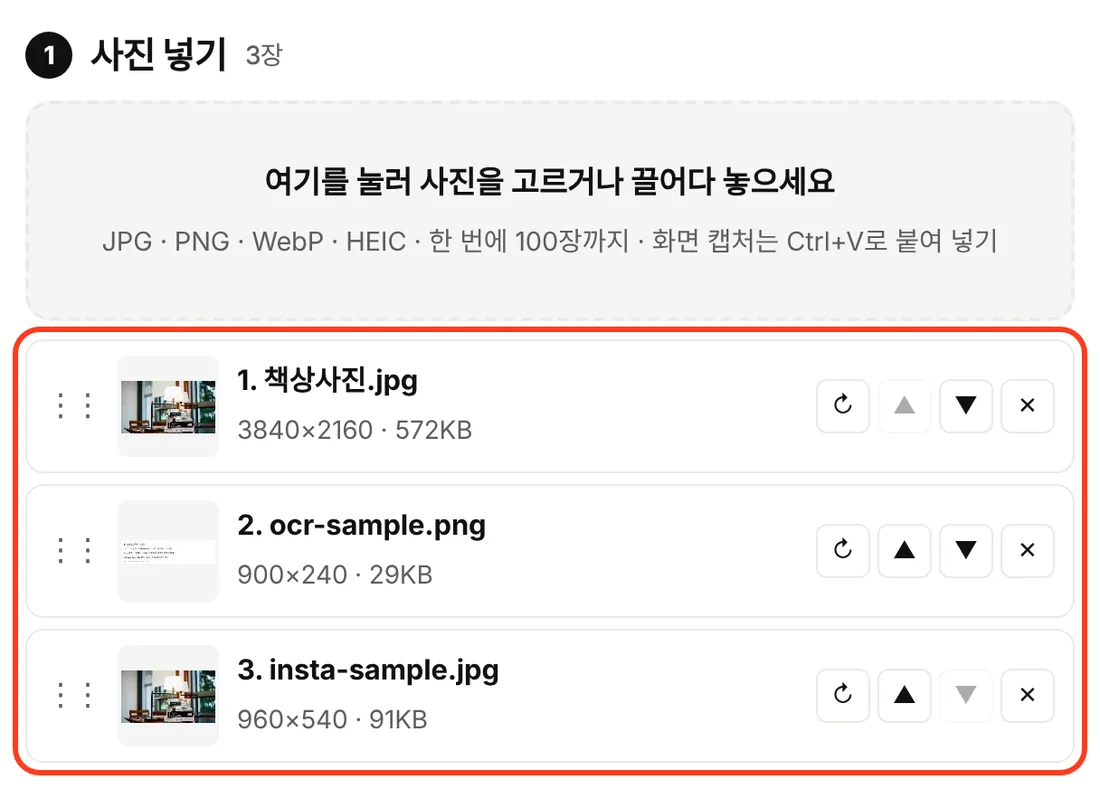
순서와 방향을 맞춥니다
▲▼ 버튼이나 끌어 놓기로 쪽 순서를 바꾸고, 옆으로 누운 사진은 ↻ 버튼으로 90°씩 돌립니다.
- STEP 3
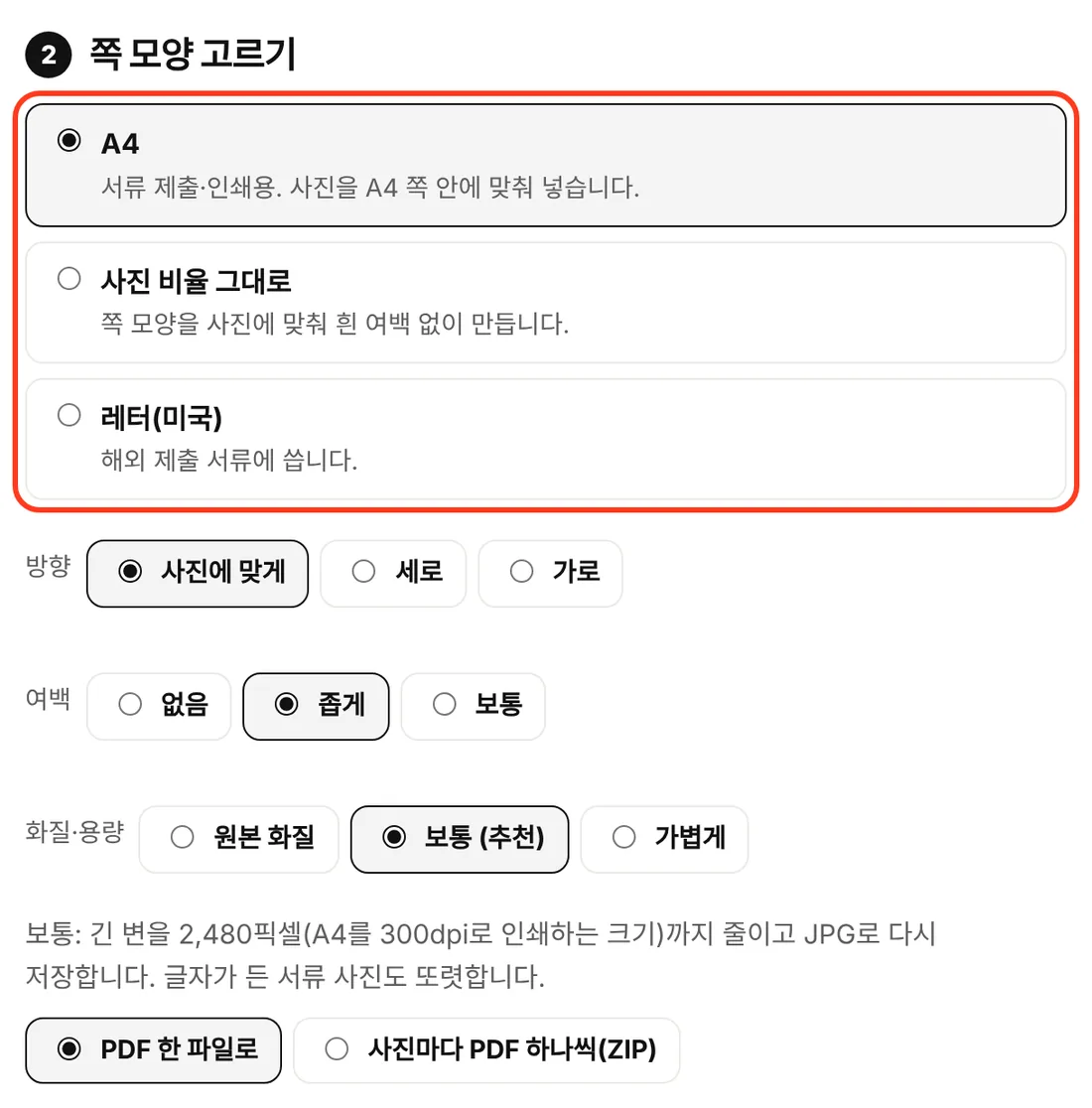
쪽 모양과 용량을 고릅니다
A4·사진 비율·레터 가운데 쪽 크기를 고르고 방향·여백을 정합니다. 제출처에 용량 제한이 있으면 화질을 '보통'이나 '가볍게'로 두세요.
- STEP 4
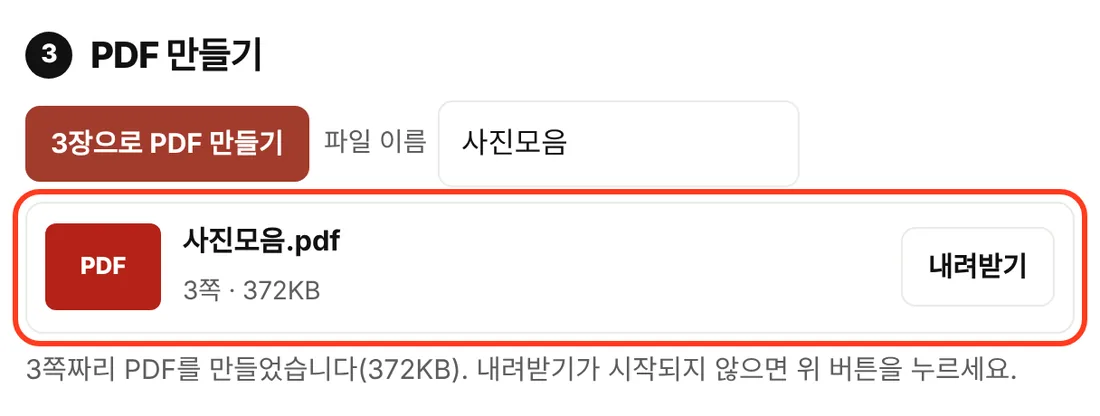
PDF를 만듭니다
'PDF 만들기'를 누르면 바로 내려받아집니다. 사진마다 따로 만들면 ZIP으로 받습니다.
1사진 넣기
2쪽 모양 고르기
보통: 긴 변을 2,480픽셀(A4를 300dpi로 인쇄하는 크기)까지 줄이고 JPG로 다시 저장합니다. 글자가 든 서류 사진도 또렷합니다.
3PDF 만들기
- '원본 화질'은 JPG 사진을 다시 압축하지 않고 그대로 PDF에 넣습니다. 휴대폰 사진은 한 장에 3~5MB라 PDF가 커질 수 있으니, 제출처에 용량 제한이 있으면 '보통'이나 '가볍게'를 고르세요.
- 휴대폰으로 찍어 옆으로 누운 사진은 사진 속 방향 정보를 읽어 바로 세웁니다. 그래도 돌아가 있으면 목록의 ↻ 버튼으로 90°씩 돌리세요.
- 아이폰 HEIC 사진은 변환 프로그램(heic-to, LGPL-3.0)을 처음 한 번 SHIFT 서버에서 받아 바꾼 뒤 넣습니다. PDF는 오픈소스 pdf-lib(MIT)로 만듭니다.
- 만든 PDF에는 사진의 위치·기종 정보(EXIF)가 들어가지 않습니다. 사진 파일 자체를 보내야 한다면 사진 위치정보 지우기를 먼저 쓰세요.
다음 단계: 다른 PDF와 하나로 묶으려면 PDF 합치기, 거꾸로 PDF를 사진으로 바꾸려면 PDF → JPG 변환을 쓰세요.
다른 파일로 바꾸기
가진 파일(왼쪽)과 바꾸고 싶은 결과(위)가 만나는 칸을 누르면 그 도구로 갑니다. 모두 설치·가입 없이 브라우저 안에서 처리합니다.
| 가진 파일 \ 바꿀 결과 | 사진JPG·PNG | 텍스트·마크다운 | 마크다운 표 | 차트 그림 | |
|---|---|---|---|---|---|
| 사진JPG·PNG·WebP | JPG → PDF | 용량 줄이기·크기 자르기 | 사진 속 글자 → 텍스트 | – | – |
| 아이폰 사진HEIC | HEIC → PDF | HEIC → JPG | 사진 속 글자 → 텍스트 | – | – |
| 합치기·나누기·쪽 뽑기 | PDF → JPG·PNG | PDF → 텍스트 | – | – | |
| 한글 문서HWP·HWPX | 한글에서 '파일 → PDF로 저장하기' | – | HWP → 텍스트 | HWP 속 표 → 마크다운 표 | – |
| 워드 문서DOCX | 워드에서 '다른 이름으로 저장 → PDF' | – | DOCX → 텍스트 | 워드 속 표 → 마크다운 표 | – |
| 파워포인트PPTX | 파워포인트에서 '다른 이름으로 저장 → PDF' | 파워포인트에서 '내보내기 → JPEG' | PPTX → 텍스트 | – | – |
| 엑셀 표XLSX·CSV·복사한 칸 | – | – | – | 엑셀 → 마크다운 표 | 표 → 차트 그림 |
| 화면 캡처 글자가 든 사진 | 캡처 → PDF | 용량 줄이기·크기 자르기 | 이미지 → 텍스트(OCR) | – | – |
자주 묻는 질문
사진이 서버로 올라가나요?
올라가지 않습니다. 사진을 읽고 PDF로 묶는 일은 모두 이 브라우저 안에서 합니다. 신분증·통장 사본처럼 남에게 보이면 안 되는 사진도 밖으로 나가지 않습니다.
사진 여러 장을 PDF 한 파일로 만들려면요?
사진을 모두 넣은 뒤 ▲▼ 버튼이나 끌어 놓기로 순서를 맞추고 'PDF 만들기'를 누르세요. 한 장이 한 쪽이 되고, 넣은 순서대로 쪽이 이어집니다.
PDF 용량이 너무 커요.
화질·용량에서 '가볍게'를 고르면 긴 변을 1,600픽셀까지 줄이고 JPG로 더 압축해 한 장에 수백 KB 정도로 줄어듭니다. 사진 수가 많다면 '보통'과 '가볍게'를 차례로 만들어 보고 제출처 용량에 맞는 쪽을 쓰세요.
아이폰 사진(HEIC)도 되나요?
됩니다. HEIC 사진을 넣으면 브라우저 안에서 JPG로 바꾼 뒤 PDF에 넣습니다. 처음 한 번은 변환 프로그램을 받느라 몇 초 걸립니다.
화면 캡처를 바로 넣을 수 있나요?
됩니다. 캡처한 뒤 이 페이지에서 Ctrl+V(맥은 ⌘+V)를 누르면 사진 목록에 들어갑니다.