
PDF 서명·도장 넣기 (손글씨 서명·이름 도장)
PDF에 손으로 그린 서명, 이름으로 만든 도장, 도장 사진, 날짜를 원하는 자리에 끌어다 놓고 저장합니다. 도장 사진의 흰 바탕은 지워 주고, 같은 자리에 모든 쪽 한 번에 찍을 수도 있습니다. 계약서·신청서도 서버에 올리지 않고 이 브라우저 안에서 처리합니다.
PDF에 손으로 그린 서명, 이름 도장, 도장 사진, 날짜를 원하는 자리에 넣어 저장하는 도구입니다. 파일은 서버에 올라가지 않습니다.
이럴 때 씁니다- 계약서·동의서 PDF에 서명해서 메일로 돌려보낼 때
- 신청서에 도장을 찍어야 하는데 프린터·스캐너가 없을 때
- 여러 쪽 문서의 같은 자리에 도장을 한 번에 찍을 때
- STEP 1
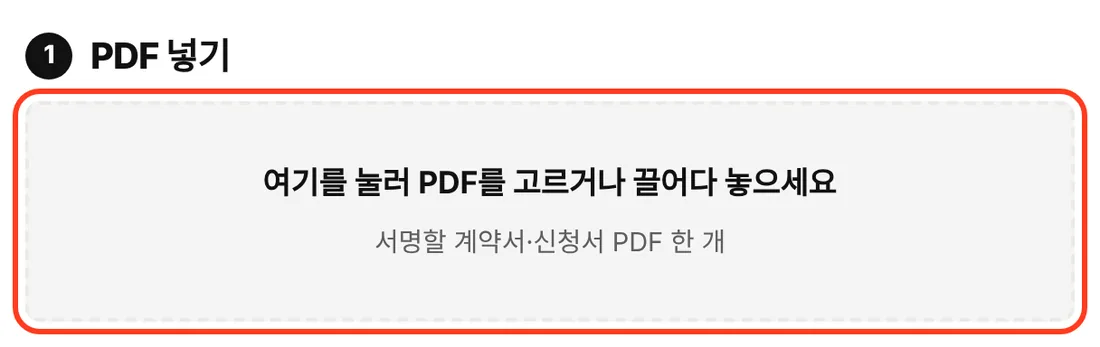
PDF를 넣습니다
서명할 PDF 파일을 고르거나 끌어다 놓습니다. 아래 3번에 쪽 미리 보기가 나옵니다.
- STEP 2
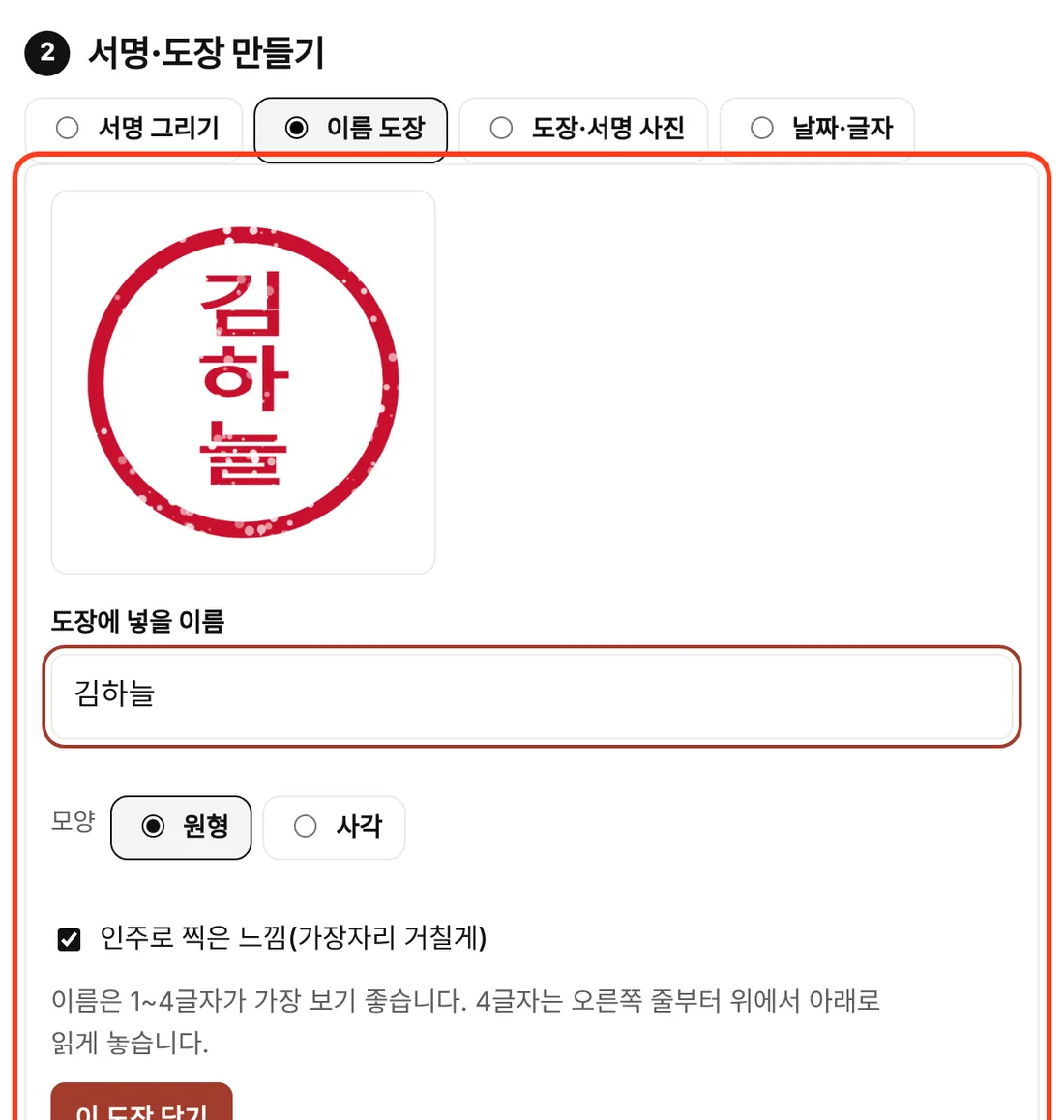
서명이나 도장을 만듭니다
서명은 칸에 직접 그리고, 도장은 이름을 적어 만듭니다. 종이에 찍은 도장 사진을 넣으면 흰 바탕을 지워 줍니다. 다 되면 '담기'를 누릅니다.
- STEP 3
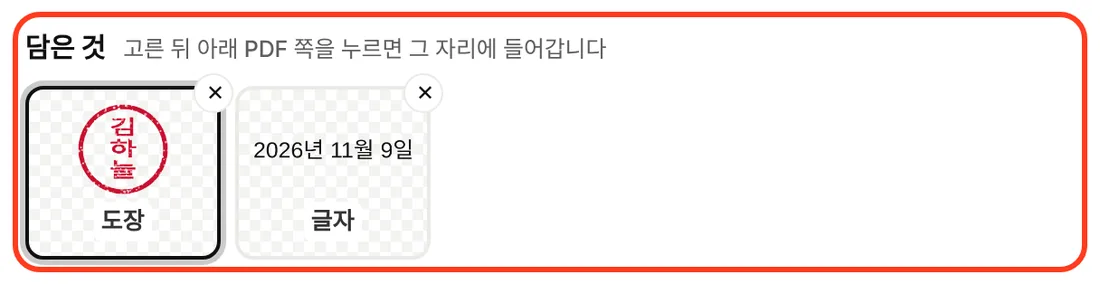
담은 것 가운데 넣을 것을 고릅니다
담은 서명·도장·날짜가 한 줄로 모입니다. 넣을 것을 누르면 빨간 테두리가 생깁니다.
- STEP 4
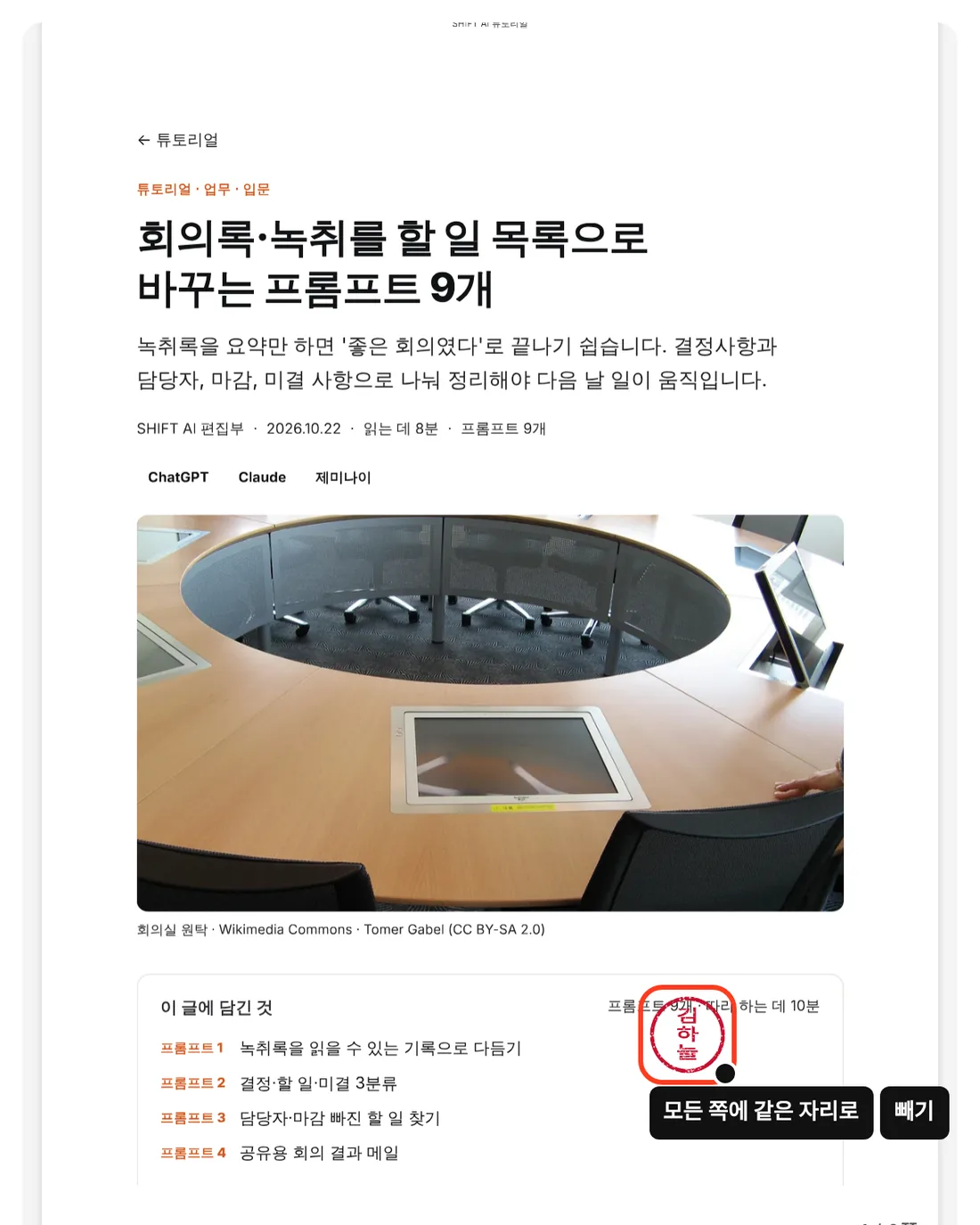
쪽을 눌러 넣고 자리를 맞춥니다
넣을 자리를 누르면 서명이 들어갑니다. 끌어서 옮기고 모서리로 크기를 바꿉니다. '모든 쪽에 같은 자리로'를 누르면 모든 쪽에 찍습니다.
- STEP 5
서명한 PDF를 받습니다
'서명한 PDF 받기'를 누르면 원래 PDF에 서명을 얹은 새 파일이 내려받아집니다.
1PDF 넣기
2서명·도장 만들기
이름은 1~4글자가 가장 보기 좋습니다. 4글자는 오른쪽 줄부터 위에서 아래로 읽게 놓습니다.
3자리 정하기 PDF를 넣고 서명·도장을 담으면 쪽을 눌러 넣을 수 있습니다.
넣은 서명은 끌어서 옮기고, 오른쪽 아래 모서리를 끌어 크기를 바꿉니다. 하나를 누르면 '모든 쪽에 같은 자리로'·'빼기' 버튼이 나옵니다. 키보드로는 화살표로 옮기고 Delete로 뺍니다.
4저장하기
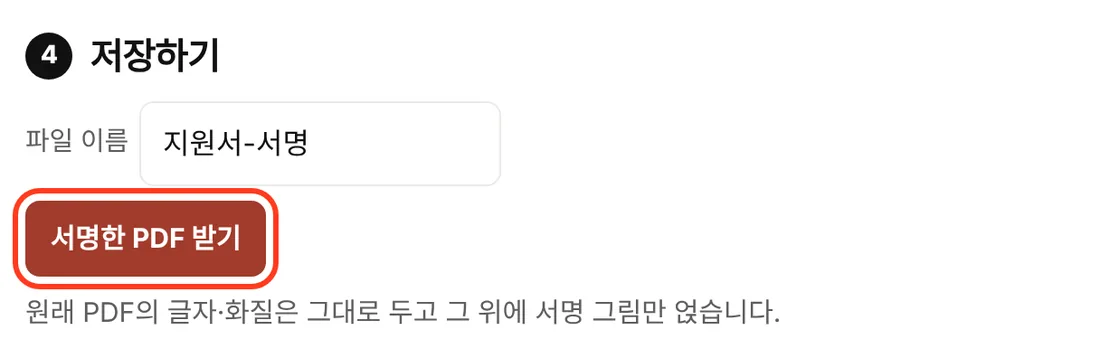
원래 PDF의 글자·화질은 그대로 두고 그 위에 서명 그림만 얹습니다.
- 이 도구로 넣은 서명·도장은 PDF 위에 얹은 그림입니다. 인증서로 하는 전자서명(공동인증서·전자계약 서비스의 서명)이 아니니, 상대가 그런 서명을 요구하면 그 방법을 따르세요.
- 이름 도장은 본인 이름으로만 만드세요. 다른 사람 이름의 도장을 만들어 찍으면 안 됩니다.
- 암호가 걸린 PDF는 열 수 없습니다. 암호를 푼 PDF로 다시 저장해 넣으세요.
- 도장 사진은 밝은 곳에서 흰 종이 위 도장을 정면으로 찍으면 바탕이 깨끗하게 지워집니다.
함께 쓰면 좋은 도구: PDF 합치기·나누기 · JPG → PDF · 문서 비교
자주 묻는 질문
계약서 PDF가 서버로 가나요?
가지 않습니다. PDF를 여는 일, 서명을 그리는 일, 저장하는 일 모두 이 브라우저 안에서만 합니다. PDF를 읽고 쓰는 프로그램(PDF.js·pdf-lib)만 처음 한 번 SHIFT 서버에서 받아 옵니다.
휴대폰에서도 서명할 수 있나요?
됩니다. 서명 칸에 손가락으로 그리고, 쪽을 눌러 서명을 놓은 뒤 끌어서 옮기면 됩니다. 화면이 작으면 서명을 놓은 다음 두 손가락으로 쪽을 확대해 자리를 맞추세요.
도장 사진의 흰 바탕은 어떻게 지우나요?
'흰 바탕 지우기'는 밝은 바탕을 투명하게 바꿉니다. 바탕에 검은 글씨가 섞여 있으면 '빨간 도장만 남기기'를 고르세요. 덜 지워지면 '지우는 정도'를 왼쪽으로, 도장까지 흐려지면 오른쪽으로 옮깁니다.
만든 서명이 저장되나요?
저장하지 않습니다. 페이지를 닫으면 그린 서명과 만든 도장은 사라집니다. 다음에도 쓰려면 다시 그리거나, 담은 것을 오른쪽 클릭해 그림으로 저장해 두었다가 '도장·서명 사진'으로 넣으세요.
법적 효력이 있나요?
서명 그림의 효력은 계약 상대와 계약 종류에 따라 다릅니다. 이 도구는 효력을 판단하지 않으니, 중요한 계약은 상대가 정한 서명 방법과 전문가의 안내를 따르세요.