
PDF 합치기·나누기·쪽 뽑기
PDF 여러 개를 하나로 합치거나, 한 파일을 쪽마다·범위마다 나누거나, 필요한 쪽만 골라 새 PDF로 만듭니다. 계약서·지원 서류처럼 남에게 보이기 싫은 파일도 서버에 올리지 않고 이 브라우저 안에서 처리합니다.
PDF 여러 개를 하나로 합치고, 한 파일을 여러 개로 나누고, 필요한 쪽만 골라 새 PDF로 만드는 도구입니다. 파일은 서버에 올라가지 않습니다.
이럴 때 씁니다- 지원 서류·증빙 PDF 여러 개를 한 파일로 내야 할 때
- 두꺼운 PDF에서 몇 쪽만 따로 보내고 싶을 때
- AI에 올리기 전에 필요한 쪽만 남기고 싶을 때
- STEP 1
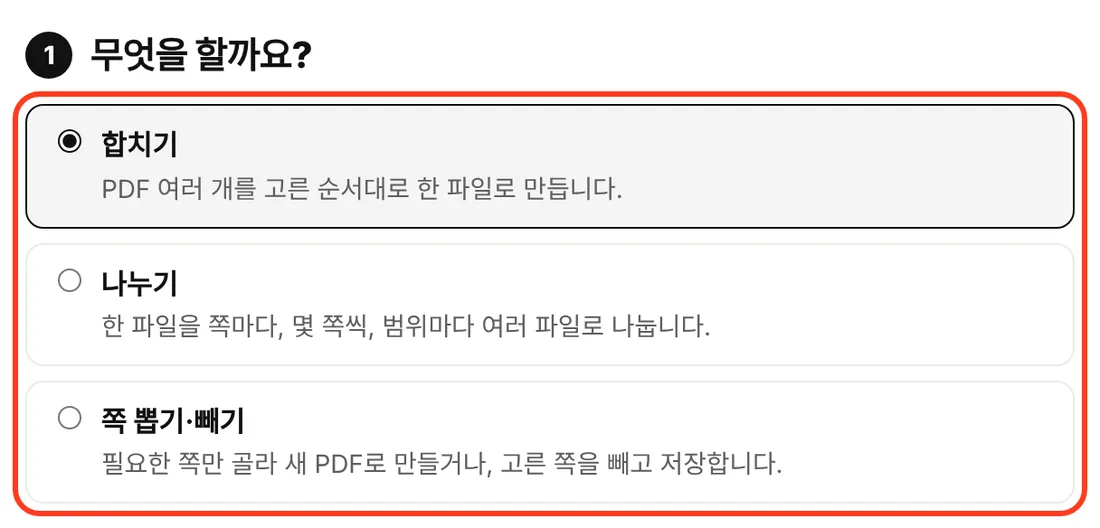
할 일을 고릅니다
합치기, 나누기, 쪽 뽑기·빼기 가운데 하나를 고릅니다. 고른 일에 맞게 아래 칸이 바뀝니다.
- STEP 2
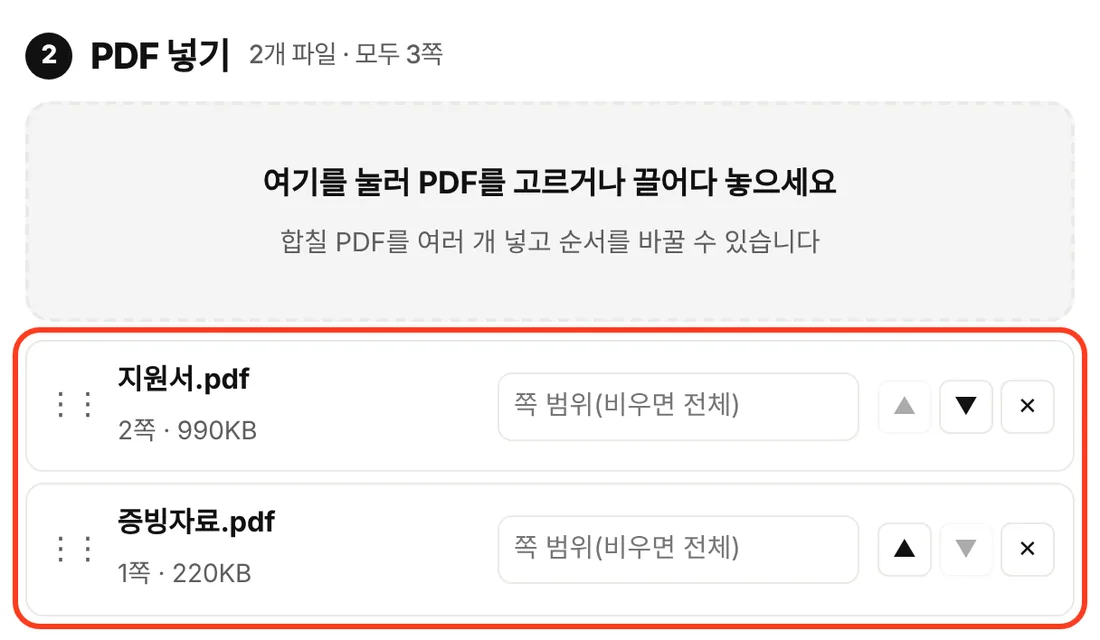
PDF를 넣고 순서를 맞춥니다
합치기는 PDF를 여러 개 넣고 ▲▼ 버튼으로 순서를 바꿉니다. 파일마다 '1-3'처럼 쪽 범위를 적으면 그 쪽만 합칩니다.
- STEP 3
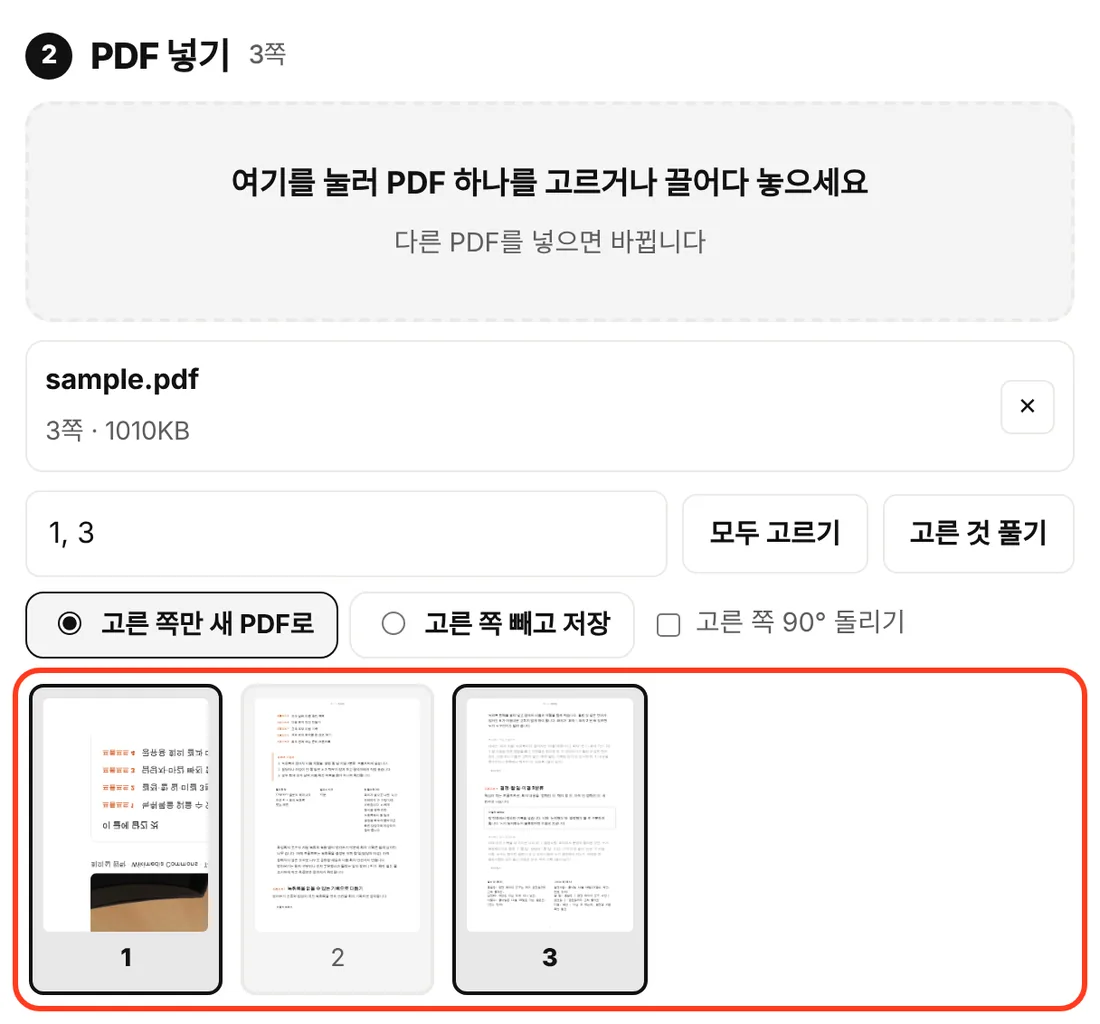
필요한 쪽만 고를 수도 있습니다
'쪽 뽑기·빼기'에서는 쪽 미리 보기를 눌러 고릅니다. 고른 쪽은 주황 테두리가 생기고, 위 칸에 쪽 번호가 적힙니다.
- STEP 4
만들어 내려받습니다
아래 버튼을 누르면 새 PDF가 바로 내려받아집니다. 나누기처럼 파일이 여러 개면 ZIP으로 받습니다.

1무엇을 할까요?
2PDF 넣기
3만들어 내려받기
- 쪽을 그대로 옮겨 붙이므로 글자·사진 화질은 바뀌지 않습니다. 다만 책갈피(목차)와 일부 입력 칸(서명란·체크 상자)은 새 파일로 옮겨지지 않을 수 있습니다.
- 열람 암호가 걸린 PDF는 열 수 없습니다. PDF 프로그램에서 암호를 푼 사본을 만든 뒤 넣어 주세요.
- PDF를 읽고 붙이는 프로그램은 오픈소스 pdf-lib(MIT)와 쪽 미리 보기용 PDF.js(Apache-2.0)입니다. 처음 한 번 SHIFT 서버에서 받아 오고, 파일은 이 페이지 밖으로 나가지 않습니다.
다음 단계: 만든 PDF를 AI에 올리기 전에 PDF 글자 뽑기로 텍스트·마크다운으로 바꾸면 토큰을 아끼고 내용도 미리 확인할 수 있습니다.
다른 파일로 바꾸기
가진 파일(왼쪽)과 바꾸고 싶은 결과(위)가 만나는 칸을 누르면 그 도구로 갑니다. 모두 설치·가입 없이 브라우저 안에서 처리합니다.
| 가진 파일 \ 바꿀 결과 | 사진JPG·PNG | 텍스트·마크다운 | 마크다운 표 | 차트 그림 | |
|---|---|---|---|---|---|
| 사진JPG·PNG·WebP | JPG → PDF | 용량 줄이기·크기 자르기 | 사진 속 글자 → 텍스트 | – | – |
| 아이폰 사진HEIC | HEIC → PDF | HEIC → JPG | 사진 속 글자 → 텍스트 | – | – |
| 합치기·나누기·쪽 뽑기 | PDF → JPG·PNG | PDF → 텍스트 | – | – | |
| 한글 문서HWP·HWPX | 한글에서 '파일 → PDF로 저장하기' | – | HWP → 텍스트 | HWP 속 표 → 마크다운 표 | – |
| 워드 문서DOCX | 워드에서 '다른 이름으로 저장 → PDF' | – | DOCX → 텍스트 | 워드 속 표 → 마크다운 표 | – |
| 파워포인트PPTX | 파워포인트에서 '다른 이름으로 저장 → PDF' | 파워포인트에서 '내보내기 → JPEG' | PPTX → 텍스트 | – | – |
| 엑셀 표XLSX·CSV·복사한 칸 | – | – | – | 엑셀 → 마크다운 표 | 표 → 차트 그림 |
| 화면 캡처 글자가 든 사진 | 캡처 → PDF | 용량 줄이기·크기 자르기 | 이미지 → 텍스트(OCR) | – | – |
자주 묻는 질문
PDF 파일이 서버로 올라가나요?
올라가지 않습니다. 합치기·나누기·쪽 뽑기는 모두 이 브라우저 안에서 합니다. 주민등록등본이나 계약서처럼 남에게 보이면 안 되는 PDF도 밖으로 나가지 않습니다.
PDF 여러 개를 하나로 합치려면요?
'합치기'를 고르고 PDF를 모두 넣은 뒤 ▲▼ 버튼이나 끌어 놓기로 순서를 맞추고 'PDF 만들기'를 누르세요. 파일마다 쪽 범위를 적으면 그 쪽만 합칠 수도 있습니다.
PDF에서 몇 쪽만 따로 저장하려면요?
'쪽 뽑기·빼기'를 고르고 PDF를 넣은 뒤 미리 보기에서 쪽을 누르거나 '1-3, 7'처럼 적으세요. '고른 쪽만 새 PDF로'를 누르면 그 쪽만 든 파일이 나옵니다.
화질이 떨어지나요?
떨어지지 않습니다. 쪽을 그림으로 바꾸지 않고 원래 PDF 안의 내용을 그대로 옮겨 붙입니다. 쪽마다 넣은 미리 보기만 작은 그림입니다.
몇 쪽까지 되나요?
정해 둔 한도는 없습니다. 수백 쪽짜리도 되지만 컴퓨터 메모리에 따라 느려질 수 있고, 미리 보기는 앞쪽부터 화면에 보이는 쪽만 그립니다.