
아이폰 사진 HEIC를 JPG로 바꾸기
아이폰으로 찍은 HEIC 사진이 윈도우 PC나 회사 시스템에서 열리지 않을 때, 여기에 넣으면 JPG나 PNG로 바꿔 줍니다. 여러 장을 한 번에 바꾸고 ZIP으로 내려받을 수 있습니다.
아이폰 사진(HEIC)을 윈도우 PC·회사 시스템에서 열리는 JPG·PNG로 바꿔 주는 도구입니다.
이럴 때 씁니다- 아이폰 사진이 PC에서 안 열릴 때
- 사이트에 HEIC 사진이 올라가지 않을 때
- STEP 1
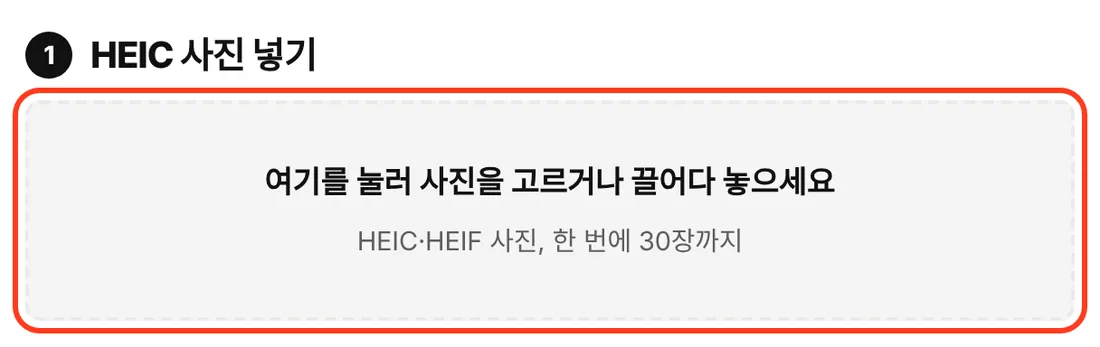
HEIC 사진을 넣습니다
점선 상자를 눌러 사진을 고르거나 끌어다 놓습니다. 한 번에 30장까지 넣을 수 있습니다.
- STEP 2
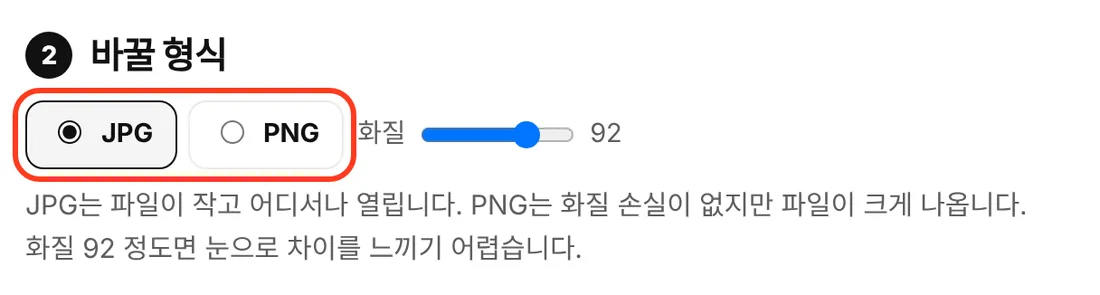
바꿀 형식을 고릅니다
보통은 JPG를 고르면 됩니다. 화질 막대를 낮추면 용량이 줄어듭니다.
- STEP 3
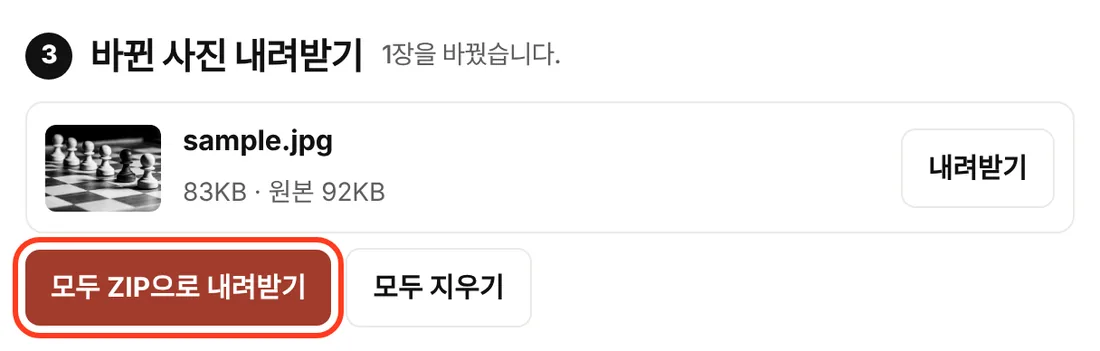
바뀐 사진을 내려받습니다
넣는 즉시 바뀝니다. 한 장씩 내려받거나 'ZIP으로 내려받기'로 한꺼번에 받으세요. 바뀐 사진에는 위치 정보가 남지 않습니다.
1HEIC 사진 넣기
2바꿀 형식
JPG는 파일이 작고 어디서나 열립니다. PNG는 화질 손실이 없지만 파일이 크게 나옵니다. 화질 92 정도면 눈으로 차이를 느끼기 어렵습니다.
3바뀐 사진 내려받기 사진을 넣으면 바로 바꿉니다.
- 바꾼 사진에는 촬영 위치(GPS) 같은 사진 정보(메타데이터)가 남지 않습니다. 사진을 남에게 보낼 때 위치가 같이 가지 않아 오히려 안전합니다. 촬영 날짜가 필요하면 원본을 따로 보관하세요.
- 사진은 SHIFT 서버로 올라가지 않습니다. 변환 프로그램(heic-to, LGPL-3.0)만 처음 한 번 받아 와서 브라우저 안에서 바꿉니다.
- 아이폰에서 앞으로 JPG로 찍으려면 설정 → 카메라 → 포맷에서 '높은 호환성'을 고르면 됩니다(애플 지원 문서).
함께 쓰면 좋은 도구: 사진 속 글자 뽑기 (바꾼 사진에서 글자를 뽑아 복사할 수 있습니다) · 이미지 압축·인스타 규격 자르기
다른 파일로 바꾸기
가진 파일(왼쪽)과 바꾸고 싶은 결과(위)가 만나는 칸을 누르면 그 도구로 갑니다. 모두 설치·가입 없이 브라우저 안에서 처리합니다.
| 가진 파일 \ 바꿀 결과 | 사진JPG·PNG | 텍스트·마크다운 | 마크다운 표 | 차트 그림 | |
|---|---|---|---|---|---|
| 사진JPG·PNG·WebP | JPG → PDF | 용량 줄이기·크기 자르기 | 사진 속 글자 → 텍스트 | – | – |
| 아이폰 사진HEIC | HEIC → PDF | HEIC → JPG | 사진 속 글자 → 텍스트 | – | – |
| 합치기·나누기·쪽 뽑기 | PDF → JPG·PNG | PDF → 텍스트 | – | – | |
| 한글 문서HWP·HWPX | 한글에서 '파일 → PDF로 저장하기' | – | HWP → 텍스트 | HWP 속 표 → 마크다운 표 | – |
| 워드 문서DOCX | 워드에서 '다른 이름으로 저장 → PDF' | – | DOCX → 텍스트 | 워드 속 표 → 마크다운 표 | – |
| 파워포인트PPTX | 파워포인트에서 '다른 이름으로 저장 → PDF' | 파워포인트에서 '내보내기 → JPEG' | PPTX → 텍스트 | – | – |
| 엑셀 표XLSX·CSV·복사한 칸 | – | – | – | 엑셀 → 마크다운 표 | 표 → 차트 그림 |
| 화면 캡처 글자가 든 사진 | 캡처 → PDF | 용량 줄이기·크기 자르기 | 이미지 → 텍스트(OCR) | – | – |
자주 묻는 질문
HEIC가 무엇인가요?
아이폰 7 이후 기기가 기본으로 쓰는 사진 형식입니다. JPG보다 파일이 작지만 윈도우 PC의 일부 프로그램이나 회사·기관 사이트처럼 HEIC를 열지 못하거나 올릴 수 없는 곳이 있습니다.
사진이 서버로 올라가나요?
올라가지 않습니다. 변환 프로그램만 SHIFT 서버에서 받아 오고, 사진을 읽고 바꾸는 일은 모두 이 브라우저 안에서 합니다. 개인 사진이나 신분증 사진도 밖으로 나가지 않습니다.
화질이 떨어지나요?
JPG는 압축 방식이라 아주 조금 손실이 생깁니다. 화질을 92 이상으로 두면 눈으로 차이를 느끼기 어렵고, 손실이 없어야 하면 PNG를 고르세요. PNG는 파일 크기가 몇 배로 커집니다.
몇 장까지 바꿀 수 있나요?
한 번에 30장까지 넣을 수 있습니다. 4,800만 화소처럼 큰 사진일수록 바꾸는 데 시간이 더 걸립니다.
휴대폰에서도 되나요?
휴대폰 브라우저에서도 열립니다. 다만 큰 사진을 여러 장 바꿀 때는 PC 쪽이 더 빠릅니다.